Презентация помогает понятно представить идею, проект, отчёт или учебный материал. Однако качество результата зависит не только от содержания, но и от выбранного инструмента. Современная программа для создания презентаций может предлагать готовый шаблон, библиотеку изображений, диаграммы, анимацию, совместное редактирование и экспорт в разные форматы. Пользователю остаётся подобрать решение под свои задачи, уровень навыков и доступный бюджет.
Сегодня создавать презентации можно на компьютере, смартфоне или прямо в браузере. Одни приложения рассчитаны на классическую работу со слайдами, другие используют интерактивный холст, видео или искусственный интеллект. Популярный Microsoft PowerPoint подходит для деловых и учебных задач, Google Slides удобен для командной работы, а Canva позволяет быстро собрать визуально привлекательный материал без опыта в дизайне. Также существуют бесплатные программы, облачные сервисы и профессиональные платформы с расширенным функционалом.
В статье рассмотрим лучшие программы для создания презентаций, сравним их основные возможности, преимущества и ограничения. Разберём, какой сервис лучше выбрать для учёбы, бизнеса, выступления или работы в команде, где доступна бесплатная версия и какие приложения поддерживают русский язык. Такой обзор поможет найти удобный инструмент создания слайдов и не тратить время на установку неподходящего программного обеспечения.
- Какие программы подходят для создания презентаций
- Лучшие программы для создания презентаций
- Бесплатные программы и сервисы для презентаций
- Онлайн-сервисы для создания презентаций
- Программы для презентаций с искусственным интеллектом
- Сравнение PowerPoint, Google Презентаций, Canva и других решений
- Как выбрать программу для создания презентаций
- Какая программа лучше для учёбы, работы и бизнеса
- Заключение
Какие программы подходят для создания презентаций
Выбор зависит от того, где будет проходить работа, кто станет редактировать файл и в каком формате нужно передать результат. Для короткого учебного доклада достаточно простого редактора с шаблонами, текстом и изображениями. Для бизнеса важнее точная верстка, диаграммы, фирменный стиль, комментарии и контроль доступа. Если материал будут смотреть без автора, полезны запись голоса, видео, музыка и автоматический показ.
Классические настольные решения
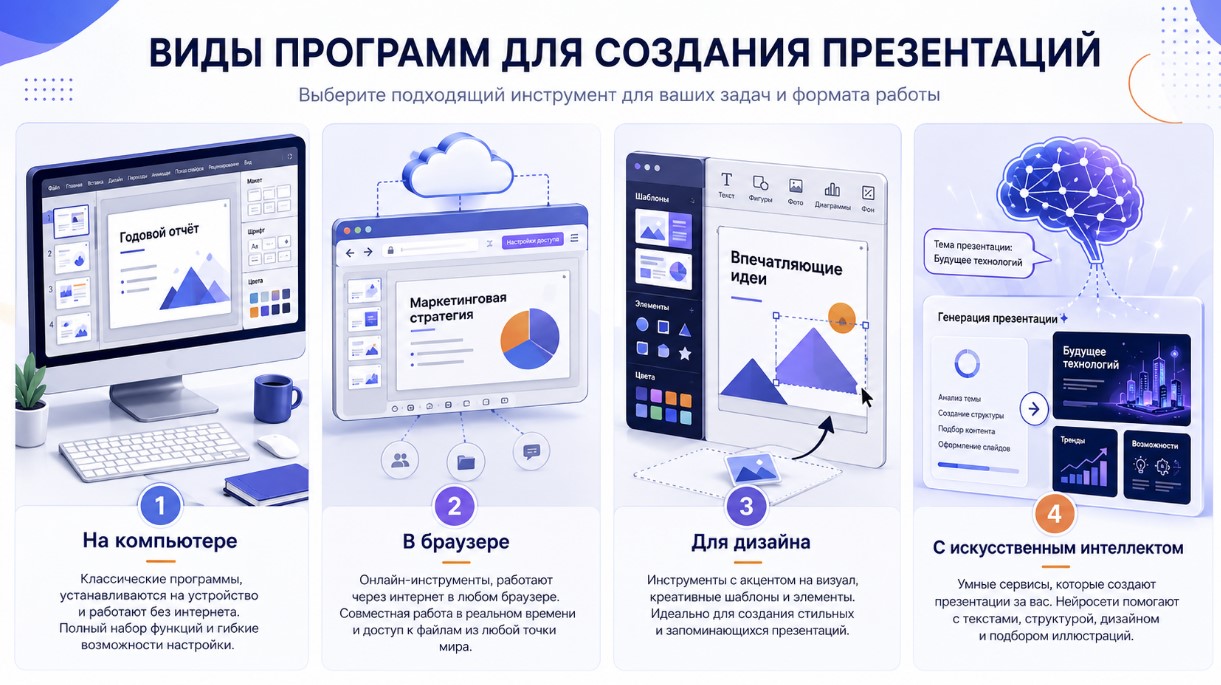
Настольная программа подходит, когда требуется полный набор инструментов и стабильная работа без постоянного подключения к интернету. К этой группе относятся Microsoft PowerPoint, Apple Keynote, LibreOffice Impress и WPS Presentation. Они позволяют добавлять таблицы, графики, фигуры, аудио, переходы и анимационные эффекты, а затем сохранять файл в PPTX, PDF или другом доступном формате.
Облачные и браузерные сервисы
Онлайн-платформа удобна для команды: участники открывают один документ, оставляют комментарии и одновременно вносят изменения. Google Slides, Canva и Zoho Show особенно полезны, когда нужна совместная работа с разных устройств. Отдельное приложение устанавливать не обязательно - достаточно браузера и аккаунта, хотя часть функций может требовать подписку.
Инструменты для визуальных и интерактивных материалов
Canva, Visme и Prezi делают акцент на дизайне, инфографике и необычной демонстрации. Они подходят для маркетинга, образовательных проектов, портфолио и социальных сетей. В таких решениях проще подобрать готовый шаблон, фотографию, иконку или цветовую палитру, но при экспорте сложные интерактивные элементы иногда преобразуются в статичный вид.
Перед выбором шаблона полезно изучить отдельный материал про дизайн презентации: в нём разобраны композиция, шрифты, цвета, визуальная иерархия и типичные ошибки оформления слайдов.
Что выбрать для конкретной задачи
- Для универсальной работы: PowerPoint или его совместимый аналог.
- Для команды: Google Slides, PowerPoint для веба или Zoho Show.
- Для быстрого оформления: Canva, Adobe Express или Visme.
- Для macOS и iOS: Keynote.
- Для работы бесплатно на ПК: LibreOffice Impress.
- Для нелинейного выступления: Prezi.
- Для черновика с помощью нейросети: Gamma, Canva или PowerPoint с Copilot.
Перед началом стоит проверить совместимость, наличие русского языка, правила конфиденциальности и ограничения экспорта. Хорошая программа для создания презентаций должна решать задачу без лишнего обучения, а не заставлять пользователя осваивать множество ненужных опций.
Презентация для лекции отличается от презентации для продаж: в первом случае важна ясность, во втором - убедительная подача. Поэтому программа должна соответствовать сценарию, а не рейтингу: одна программа ускоряет создание материала, другая помогает точнее оформить презентацию и подготовить материал к показу.
Лучшие программы для создания презентаций
Единого рейтинга для всех случаев нет: лучший вариант определяется целью, операционной системой, навыками автора и требованиями аудитории. Ниже собраны популярные решения, которые закрывают разные сценарии - от офисного отчёта до интерактивного слайд-шоу.
Microsoft PowerPoint
PowerPoint остаётся универсальным выбором для учёбы, офиса и бизнеса. Программа предлагает точную настройку макета, работу с диаграммами, таблицами, мультимедиа, переходами и анимацией. Формат PPTX широко используется в компаниях и учебных заведениях. Настольная версия входит в пакет Microsoft 365, а базовое редактирование доступно через PowerPoint для веба. Для совместной работы файл сохраняют в OneDrive и открывают доступ коллегам.
Начинающим пригодится подробная инструкция о том, как сделать презентацию в PowerPoint: создать файл, добавить и оформить слайды, вставить текст, изображения и диаграммы, настроить показ и сохранить готовую работу.
Google Slides
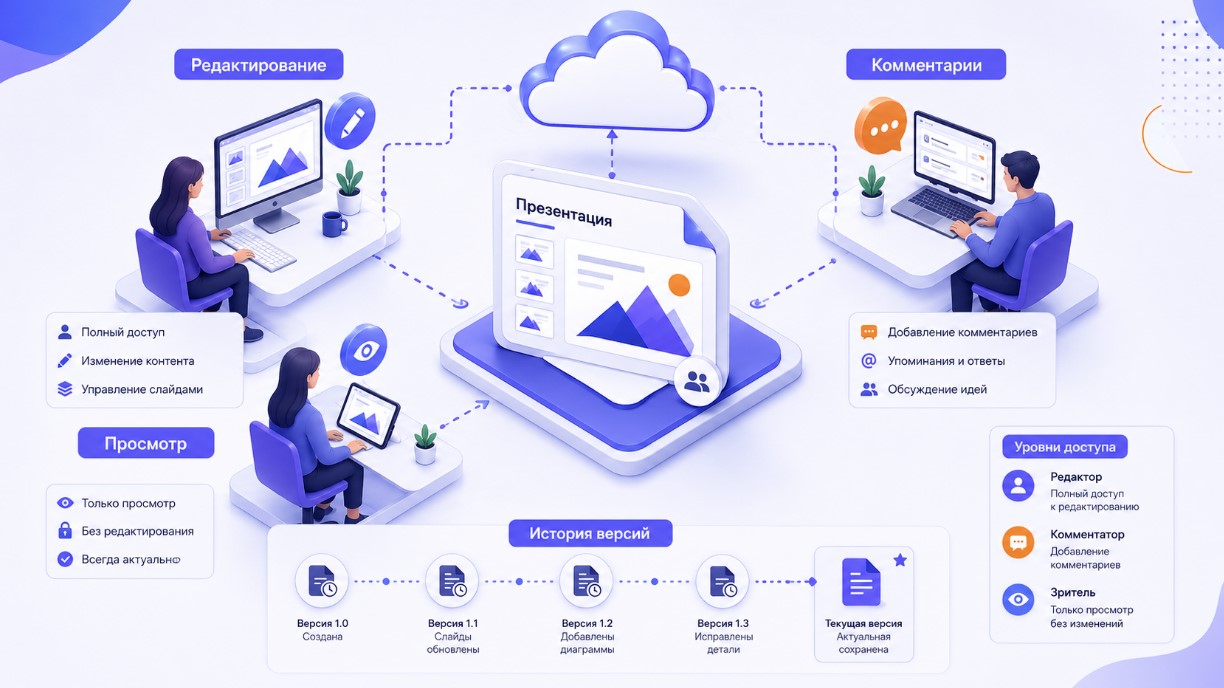
Google Slides - облачный редактор, ориентированный на командный процесс. Пользователи могут одновременно менять слайды, просматривать историю версий и управлять правами доступа. Сервис открывает и редактирует файлы Microsoft Office, а для заранее выбранных документов можно включить офлайн-режим. Это удобное решение для школы, удалённой команды и быстрого согласования материала.
Canva
Canva подходит новичкам и тем, кому важен современный визуальный стиль. Конструктор содержит библиотеку макетов, фото, иллюстраций, шрифтов и графических элементов. Пользователь может собирать страницы перетаскиванием объектов, добавлять видео и анимировать отдельный блок. Бесплатная версия закрывает базовые задачи, а премиум-тариф расширяет коллекцию контента, инструменты бренда и возможности искусственного интеллекта.
Apple Keynote
Keynote хорошо вписывается в экосистему Apple и доступен на Mac, iPhone и iPad. Приложение известно аккуратными шаблонами, плавными эффектами и удобной настройкой объектов. Готовый проект можно экспортировать в PDF, PowerPoint, видео, изображения или анимированный GIF. При передаче сложного файла в другой редактор желательно проверить шрифты, переходы и расположение элементов.
LibreOffice Impress
LibreOffice Impress - бесплатная программа с открытым исходным кодом. Она работает на Windows, macOS и Linux, поддерживает основные офисные форматы и не требует ежемесячной оплаты. Impress подходит для базового оформления, учебных материалов и работы без сети. Интерфейс выглядит строже, чем у современных веб-конструкторов, зато софт можно установить на компьютер и использовать без аккаунта.
Prezi, Visme и Zoho Show
Prezi использует масштабируемый холст и помогает строить нелинейную историю, переходя между смысловыми областями. Visme ориентирован на отчёты, инфографику, визуализацию данных и брендированный контент. Zoho Show предлагает браузерный редактор, импорт файлов PowerPoint и экспорт в PPTX, PDF, ODP и HTML. Эти решения полезны, когда стандартная программа для презентаций кажется слишком ограниченной по стилю или способу показа.
Каждая презентация требует своего баланса между содержанием и визуалом. Одна программа сильнее в офисных функциях, другая программа - в дизайне, поэтому создание презентации лучше начинать с тестового файла: собрать презентацию, экспортировать её и проверить, как презентация выглядит на экране.
Бесплатные программы и сервисы для презентаций
Бесплатный инструмент может быть достаточным для учёбы, внутреннего отчёта, вебинара или разового выступления. Однако слово «бесплатно» не всегда означает отсутствие ограничений: сервис способен закрывать часть шаблонов, ограничивать объём облачного хранилища, добавлять водяной знак или предлагать экспорт только в нескольких форматах.

LibreOffice Impress
Impress можно скачать и установить без покупки лицензии. Это полноценный редактор для тех, кому нужна бесплатная программа на ПК. Он поддерживает текст, картинки, таблицы, диаграммы, переходы и базовую анимацию. Главный плюс - автономная работа; минус - менее современная библиотека дизайнерских материалов по сравнению с облачными конструкторами.
Google Slides
Google Slides удобно использовать для совместного редактирования в браузере. Участники получают ссылку, выбирают режим просмотра, комментария или изменения и работают с одной актуальной копией. Сервис особенно полезен для группового проекта, домашнего задания и удалённой команды. Для доступа обычно нужен аккаунт Google, а расширенные корпоративные функции зависят от тарифа Workspace.
PowerPoint для веба
Веб-версия PowerPoint позволяет бесплатно открыть и редактировать материал после входа в учётную запись Microsoft. Она подходит для базовых правок, добавления слайдов и совместной работы. При этом настольная редакция остаётся функциональнее: отдельные эффекты, медиа и профессиональные настройки могут быть недоступны или работать иначе в браузере.
Canva Free и другие условно-бесплатные варианты
Canva Free даёт базовый конструктор, готовые макеты и часть библиотеки. Похожую модель используют Prezi, Visme, Gamma и Adobe Express: начать можно без оплаты, но премиальные шаблоны, расширенный экспорт, генерация AI или удаление фирменного знака могут зависеть от выбранного плана. Перед началом большого проекта следует проверить, получится ли скачать результат в нужном формате.
| Решение | Основное преимущество | Возможное ограничение |
|---|---|---|
| LibreOffice Impress | Полноценная работа без сети | Скромнее набор современных шаблонов |
| Google Slides | Совместное редактирование | Часть возможностей привязана к облаку |
| PowerPoint для веба | Совместимость с PPTX | Меньше функций, чем на компьютере |
| Canva Free | Простой визуальный конструктор | Часть контента и AI-инструментов платная |
Бесплатная презентация не обязательно выглядит любительской: качество зависит от структуры и аккуратности. Бесплатная программа может закрыть создание презентации целиком, если автору не нужны премиальные ресурсы. Другая программа потребуется, когда презентацию нужно брендировать, а презентация должна включать сложное видео.
Онлайн-сервисы для создания презентаций
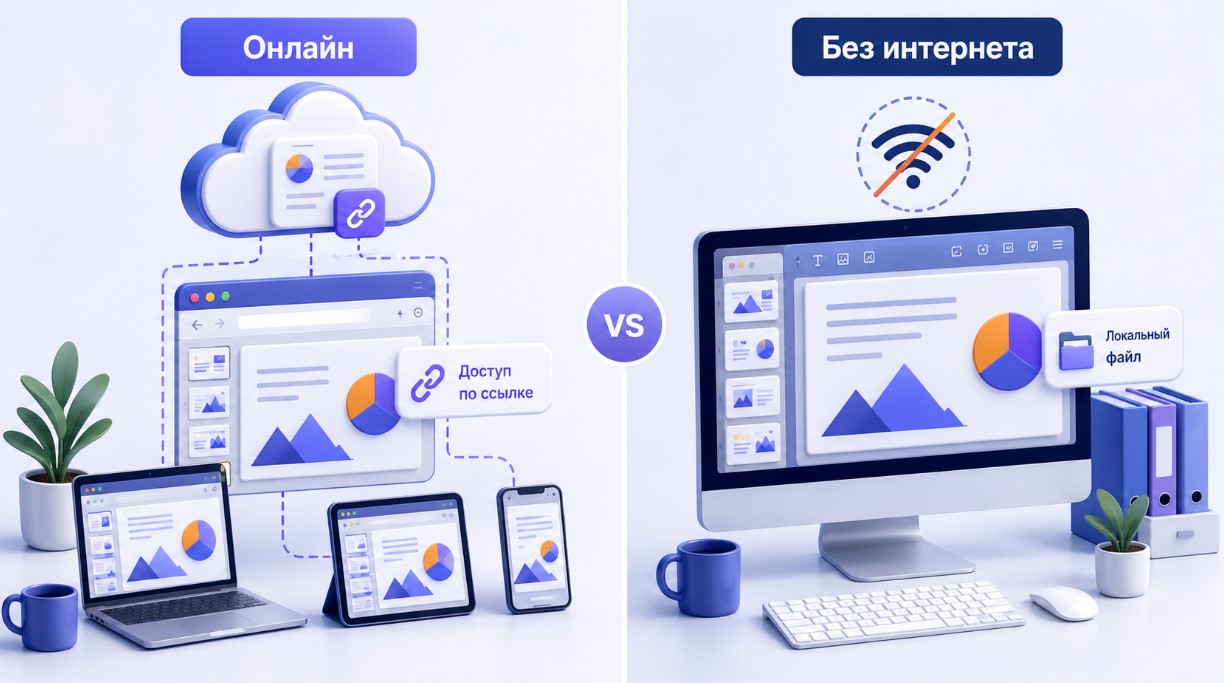
Онлайн-сервис запускается в браузере и хранит материал в облаке. Такой формат удобен, когда автор работает на нескольких устройствах, регулярно делится ссылкой или получает правки от коллег. Основное условие - стабильный интернет, хотя некоторые платформы поддерживают ограниченный офлайн-доступ.
Google Slides для командной работы
Google Slides позволяет назначать права на просмотр, комментирование и редактирование. История изменений помогает вернуть более ранний вариант, а совместная работа избавляет от пересылки множества копий. Сервис подходит для школьных заданий, проектных команд и компаний, уже использующих Google Workspace.
Canva для быстрого дизайна
Canva объединяет редактор, шаблоны, фотографии, видео, графику и инструменты публикации. Презентацию можно показывать из браузера, записывать с голосом, делиться ссылкой или выгружать в доступный формат. Платформа удобна для маркетинга и обучения, где важны привлекательный вид и быстрая подготовка без сложной верстки.
Prezi, Visme и Zoho Show
Prezi подходит для динамичного рассказа с масштабированием и переходами между объектами. Visme помогает оформлять отчёты, диаграммы, карты и интерактивный контент. Zoho Show ближе к классическому слайдовому редактору и поддерживает импорт и экспорт распространённых офисных файлов. Выбор зависит от того, нужен ли необычный показ, визуализация данных или привычная структура.
Gamma и Adobe Express
Если вы хотите проверить этот инструмент на практике, изучите пошаговую инструкцию о том, как создать презентацию в Gamma. В руководстве разобраны регистрация, подготовка промпта, генерация структуры и текста, настройка дизайна карточек, редактирование и экспорт результата в PDF или PowerPoint.
Главное преимущество облачного решения - быстрый доступ по ссылке. Недостаток - зависимость от тарифа, браузера, скорости сети и политики хранения данных. Для конфиденциальной информации стоит заранее изучить настройки доступа и корпоративные требования.
Онлайн-презентация особенно удобна для согласования: ссылка всегда ведёт к актуальной версии. Облачная программа упрощает создание презентации, а браузерная программа позволяет открыть презентацию на чужом компьютере. При этом презентацию стоит заранее выгрузить, чтобы презентация была доступна при сбое сети.
Программы для презентаций с искусственным интеллектом
Искусственный интеллект помогает начать с нуля: предлагает структуру, сокращает исходный текст, подбирает оформление и генерирует изображения. Это ускоряет создание слайдов, но не заменяет автора. Нейросеть может допустить ошибку, повторить общие формулировки или выбрать визуал, который не соответствует теме и аудитории.
PowerPoint с Copilot
Copilot может подготовить черновик по запросу или исходному документу, предложить правки и помочь переработать содержание. Решение удобно для пользователей Microsoft 365, которым важно продолжить работу в привычном интерфейсе и сохранить совместимость с корпоративными файлами. Доступность функций зависит от лицензии и настроек организации.
Gemini в Google Slides
Gemini в Google Slides способен генерировать и редактировать новые слайды, позволяет создавать изображения и учитывать стиль текущего материала. Инструмент полезен для команды, работающей в Google Workspace. Перед демонстрацией необходимо проверить данные, ссылки, терминологию и соответствие корпоративной политике.
Canva Magic Design и Gamma
Canva Magic Design предлагает варианты оформления по текстовому описанию и помогает быстро получить визуальную основу. Gamma формирует структуру, блоки и иллюстрации, после чего результат можно отредактировать, поделиться ссылкой или экспортировать. Эти варианты подходят новичку, которому трудно начинать с пустой страницы.
Более подробно о генерации структуры, подготовке промпта, автоматическом дизайне и проверке результата рассказано в обзоре нейросетей для презентаций. В нём также разобраны бесплатные и платные режимы, возможности экспорта, распространённые ошибки и критерии выбора подходящего AI-сервиса.
Adobe Express
Adobe Express умеет генерировать материал по теме или на основе загруженных документов. Пользователь задаёт аудиторию, длину и уровень подробности, затем выбирает шаблон и дорабатывает страницы в редакторе. На момент подготовки обзора генерация поддерживает не все языки, поэтому русский текст может потребовать отдельной обработки.
Как использовать AI без потери качества
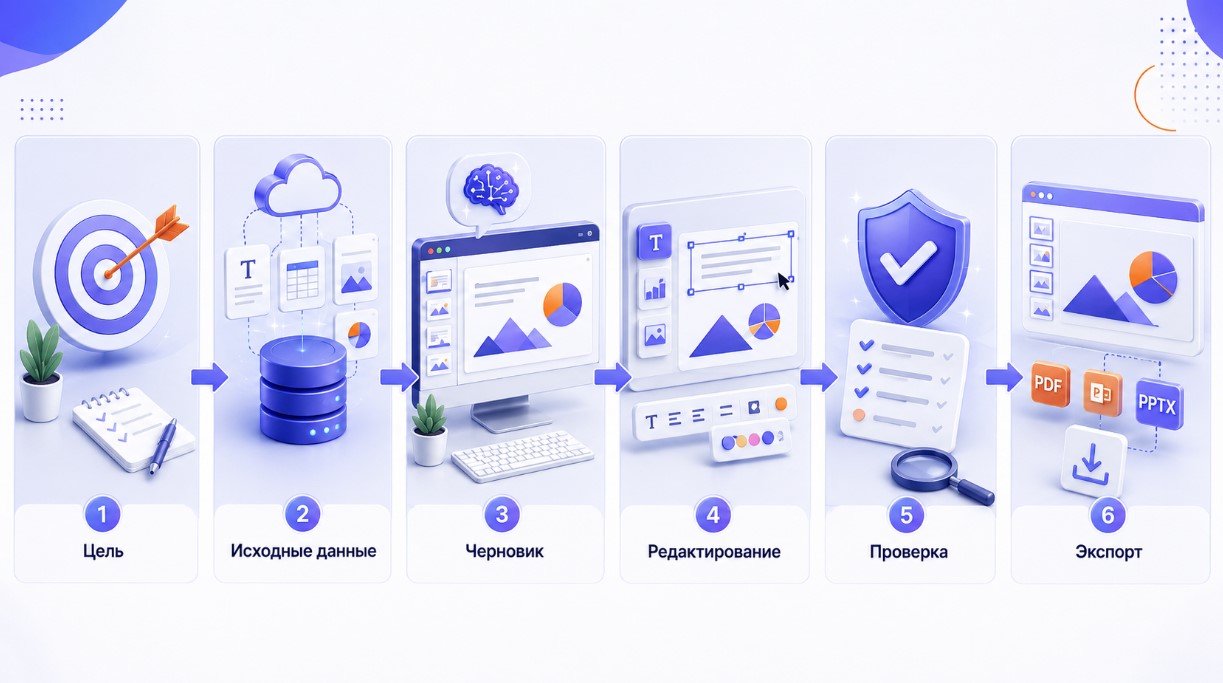
- Сначала сформулируйте цель, аудиторию и ключевой вывод.
- Дайте нейросети факты, структуру и ограничения, а не только общее название.
- Удалите повторения и сократите длинные абзацы.
- Проверьте числа, цитаты, источники и подписи к графикам.
- Приведите шрифты, цвета и изображения к единому стилю.
- Откройте экспортированный файл на том устройстве, где пройдёт показ.

AI следует рассматривать как помощника для черновика. Профессиональный результат появляется после редактирования, проверки информации и ручной настройки визуальной иерархии.
AI-презентация полезна как черновик, но не как готовый ответ. Программа может ускорить создание презентации, однако другая программа не проверит факты автоматически лучше человека. Перед показом презентацию нужно перечитать, а презентация должна соответствовать цели и контексту.
Сравнение PowerPoint, Google Презентаций, Canva и других решений
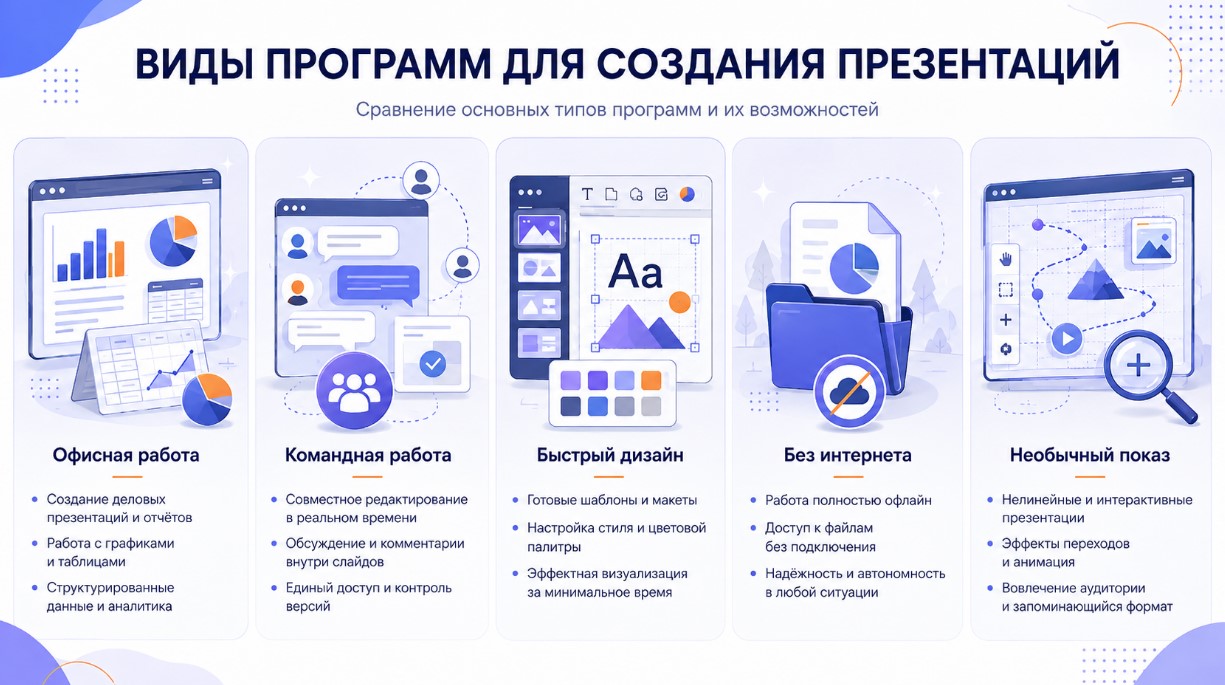
Сравнивать приложения только по количеству функций неправильно. Важнее понять, насколько быстро пользователь выполнит задачу, сохранит нужный формат и передаст материал другим людям. Таблица показывает основные различия между популярными вариантами.
| Решение | Лучший сценарий | Сильные стороны | Что учитывать |
|---|---|---|---|
| Microsoft PowerPoint | Деловые доклады, обучение, корпоративные шаблоны | Мощный функционал, точная настройка, PPTX, анимация, диаграммы | Полный набор обычно связан с Microsoft 365 |
| Google Slides | Командный проект и удалённое согласование | Облачный доступ, комментарии, история версий, простое совместное редактирование | Сложная верстка и эффекты уступают настольному PowerPoint |
| Canva | Маркетинг, образование, быстрый визуальный контент | Большая библиотека, шаблоны, фото, видео, простой интерфейс | Часть ресурсов и функций доступна по подписке |
| Keynote | Пользователи техники Apple | Красивые макеты, плавная анимация, интеграция с macOS и iOS | После экспорта в PPTX возможны изменения оформления |
| LibreOffice Impress | Бесплатная автономная работа | Открытый код, отсутствие обязательной подписки, поддержка офисных форматов | Меньше современных шаблонов и облачных функций |
| Prezi | Нелинейная история и впечатляющая демонстрация | Масштабируемый холст, динамичные переходы, встраивание на сайт | Избыточное движение может отвлекать зрителя |
| Visme | Отчёты, инфографика и брендированные материалы | Графики, интерактивные элементы, библиотека визуального контента | При экспорте в PPTX часть интерактивности теряется |
| Zoho Show | Браузерная работа и обмен офисными файлами | Импорт PowerPoint, экспорт в PPTX, PDF, ODP и HTML | Экосистема менее привычна массовому пользователю |
| Gamma | Быстрый AI-черновик | Генерация структуры, современная подача, публикация по ссылке | Нужна проверка текста и ручная доработка |
Краткий вывод по сравнению
PowerPoint лучше выбирать для сложной офисной работы и точной настройки. Google Slides удобнее для команды. Canva быстрее решает дизайнерскую задачу. Keynote логичен в экосистеме Apple. LibreOffice Impress подходит при нулевом бюджете и отсутствии сети. Prezi и Visme полезны для необычной визуальной подачи, а Gamma - для быстрого первого варианта с помощью AI.
Перед окончательным выбором импортируйте один реальный файл, проверьте шрифты, картинки, переходы и экспорт. Небольшой тест показывает совместимость лучше, чем длинный список рекламных возможностей.
Сравнение показывает, что универсальная презентация не существует. Одна программа удобнее для создания презентации в команде, другая программа - для точной верстки. Поэтому презентацию оценивают по реальному сценарию: кто редактирует файл, где её показывают и в каком виде презентация должна сохраниться.
Как выбрать программу для создания презентаций
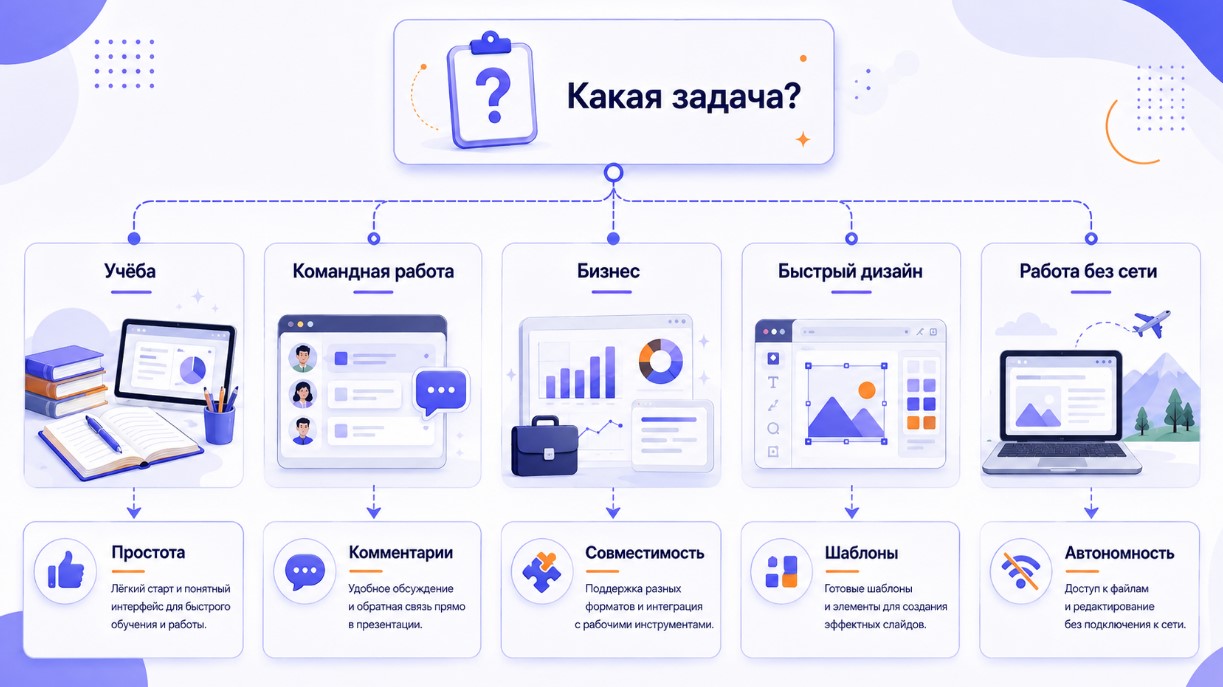
Подходящая программа должна соответствовать рабочему процессу, а не только выглядеть современно. Начните с требований к результату: кто будет редактировать материал, на каком устройстве пройдёт выступление, нужен ли интернет и в каком формате заказчик хочет получить файл.
Определите основную задачу
- Учебный доклад: простой интерфейс, шаблоны, изображения и экспорт в PDF.
- Командный отчёт: комментарии, история изменений и управление доступом.
- Продажа или маркетинг: брендовые цвета, инфографика, качественные фото и видео.
- Публичное выступление: режим докладчика, заметки, таймер, плавный переход и стабильный показ.
- Материал для самостоятельного просмотра: запись голоса, ссылки, интерактивные элементы и автоматическое воспроизведение.
Проверьте технические условия
Уточните поддержку Windows, macOS, iOS или Android, требования к компьютеру и возможность работать без сети. Если заказчик использует PowerPoint, лучше заранее проверить импорт и экспорт PPTX. Для печати или отправки по почте понадобится качественный PDF, а для сайта - ссылка, HTML или встраиваемый код.
Оцените стоимость и ограничения
Посмотрите, что входит в бесплатный план, сколько стоит месяц или год, есть ли пробный период и требуется ли отдельная лицензия для команды. Обратите внимание на водяной знак, лимит генерации, объём библиотеки, разрешение скачивания и правила коммерческого использования контента.
Сделайте тестовый проект
Создайте пять слайдов: обложку, текстовый блок, таблицу, диаграмму и страницу с фотографией. Затем попробуйте поделиться файлом, открыть его на другом устройстве и экспортировать. Этот способ быстро показывает удобство редактора, качество результата и реальные ограничения.
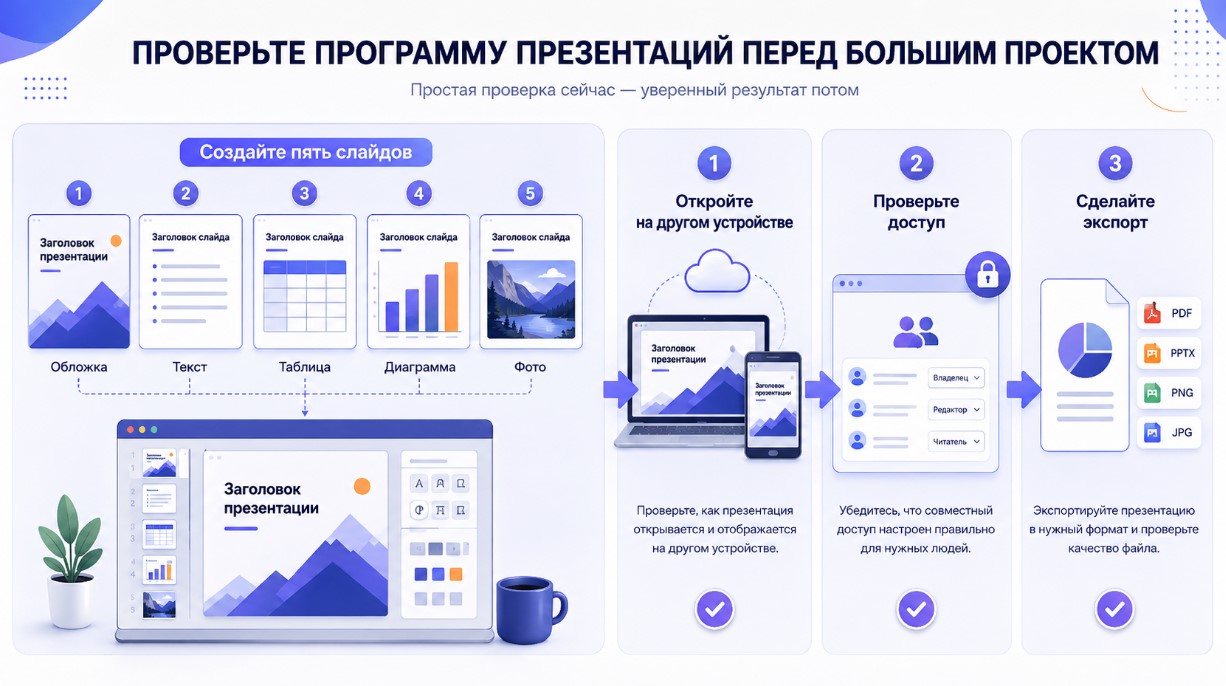
Выбор программы стоит начинать не с рекламы, а с задачи. Программа для создания презентации должна экономить время на подготовке, помогать оформить презентацию и не усложнять обмен файлами. Хорошая презентация остаётся понятной без эффектов, а сложная презентация требует больше контроля перед показом.
Какая программа лучше для учёбы, работы и бизнеса
Один и тот же инструмент не обязан одинаково хорошо подходить студенту, дизайнеру и крупной компании. Выбор следует связывать с реальным процессом: частотой подготовки материалов, числом участников, требованиями к бренду и способом демонстрации.
Для учёбы
Google Slides подходит для групповых заданий, потому что участники могут редактировать один документ и оставлять комментарии. PowerPoint удобен для докладов, где нужны формулы, диаграммы, аудио или сложная анимация. Canva помогает быстро оформить красивую работу по готовому макету, а LibreOffice Impress станет практичной альтернативой, если требуется бесплатный софт без постоянного интернета.
Для повседневной офисной работы
PowerPoint остаётся наиболее универсальным вариантом для отчётов, совещаний и обмена PPTX-файлами. Google Slides лучше подходит распределённой команде и частым согласованиям. Пользователям Apple может быть удобнее Keynote, однако перед отправкой коллегам стоит проверить совместимость.
Для бизнеса и маркетинга
Компаниям важны бренд-шаблоны, управление доступом, единый стиль и возможность повторно использовать готовые блоки. PowerPoint подходит для корпоративных материалов и продаж, Canva и Visme - для яркого визуального контента, Zoho Show - для облачного рабочего процесса. Prezi уместен, когда динамичная история действительно поддерживает идею, а не служит спецэффектом.
Для быстрого старта
Когда времени мало, Canva, Gamma или Adobe Express помогают быстро собрать основу. Нейросеть предложит структуру и оформление, но автор должен проверить данные, убрать лишний текст и адаптировать материал под аудиторию. В итоге лучшая программа для презентаций - та, в которой команда получает понятный, совместимый и качественный результат без лишних действий.
Для каждого сценария лучшая программа определяется по-разному. Учебная программа ценится за простоту, а корпоративное решение - за контроль и совместимость. Создание презентации для бизнеса требует больше согласований, чем презентация для урока; при этом презентацию в обоих случаях нужно проверять, чтобы презентация была понятна аудитории.
Заключение
Выбор инструмента зависит не от количества рекламных функций, а от того, какую задачу должен решать итоговый материал. Для учёбы достаточно понятного редактора, в котором легко выстраивать структуру, добавлять текст и оформлять каждый слайд. Для бизнеса важнее совместная работа, контроль доступа, фирменный фон, точное форматирование и стабильное сохранение. Если проект нужно показывать удалённо, удобнее выбирать онлайн-решение, где участники могут работать с одной версией файла.
Новичку не стоит сразу подписываться на дорогой тариф pro или покупать неограниченный пакет. Сначала полезно загрузить пробный материал онлайн, научиться настраивать размер страниц и проверить, как выглядит слайд на большом экране. Только после этого стоит оплачивать подписку. Такой подход помогает понять реальную функциональность сервиса и не купить продукт, возможности которого останутся невостребованными.
Как принять окончательное решение
- Определите, где предстоит создавать материал: на компьютере, в браузере или через мобильный интерфейс.
- Проверьте, можно ли онлайн редактировать один слайд нескольким участникам и защищать доступ через пароль.
- Уточните, поддерживается ли нужная ОС, включая современные системы, а также старые варианты вроде XP.
- Посмотрите, разрешает ли сервис загружать изображение, медиафайл, звук и музыкальный трек, а затем вставлять их без потери качества.
- Проверьте, можно ли скачивать результат в PDF, PPTX, video или slideshow, а также публиковать его как web-страницу.
- Оцените, насколько интуитивно устроены кнопка добавления, вставка таблиц, сетка выравнивания и инструменты, позволяющие изменять каждый объект.
Для обычного доклада можно создавать простой слайд за слайдом в PowerPoint, Google Slides, OpenOffice или другом офисном software. Тем, кому нужна подборка шаблонов и стильный визуальный результат, подойдут Canva, Figma, Piktochart или Slidemagic. Для нелинейного рассказа можно рассмотреть Sway, а для роликов, фотошоу и формата «видеопрезентация» - Renderforest, Presentation Maker или вариант, который предлагает похожая студия. Каждая технология имеет свою особенность: одна помогает быстро создавать страницы, другая позволяет разрабатывать сложный дизайн, третья превращает материал в экранный рассказ, где используется закадровый голос.
| Задача | Что проверить | Практический ориентир |
|---|---|---|
| Учёба | Шаблоны, русский интерфейс, экспорт | Создавать короткий слайд с ясной мыслью и минимумом декора |
| Командная работа | Комментарии, история изменений, доступ онлайн | Создавать общий файл, не пересылая копии |
| Маркетинг | Фирменный стиль, соцсеть, аналитика | Создавать тематический материал под задачу, которую поставил клиент |
| Видео | Трансляция, YouTube, аудио, запись | Создавать динамичный сценарий, а не бесконечный набор эффектов |
Если сервис рассчитан на международную аудиторию, в меню может быть доступен только английский язык. Российский пользователь при этом может выбрать локальный аналог: Россия развивает собственный рынок, а решения из РФ становятся заметнее. Разработчик часто добавляет локальные шаблоны, поддержку кириллицы и удобную регистрацию. Перед публикацией всё равно следует проверить, как материал открывается онлайн, работает ли показ и не появляется ли лишний логотип на экспортированном файле.
Не менее важно заранее решить, как вы будете представлять результат. Для выступления нужен читаемый слайд, для самостоятельного просмотра - электронный документ, для канала «магазин» или сайта - компактное представление товара, а для публикации в ленте - вертикальный или квадратный формат. Любитель может создавать эффектные страницы по готовому шаблону, тогда как мастер чаще предпочитает создавать собственную композицию и удалять лишние элементы вручную.
Отдельного внимания требуют обновление сервиса и совместимость. Некоторые функции работают только в браузере; для других регистрация обязательна, а часть возможностей должна поддерживаться установленной системой. Отдельный онлайн-режим требует стабильного соединения. Перед важным показом сохраните резервную копию и откройте каждый слайд и контрольный слайд на устройстве, с которого будет идти демонстрация. Это особенно полезно, если материал создавался онлайн, содержит сложную анимацию или должен воспроизводиться без интернета.
В итоге лучшим станет не самый известный сервис, а тот, в котором удобно создавать нужный тип материала, контролировать оформление и получать предсказуемый результат. Сравните несколько решений, попробуйте создать тестовый слайд, проверьте экспорт и только затем выбирайте постоянный инструмент. Такой подход позволяет создавать быстрее, избегать технических ошибок и уверенно работать онлайн как над задачей «личный проект», так и над учебным докладом, коммерческим предложением или презентацией для публичного выступления.