Онлайн-презентация позволяет быстро оформить учебный доклад, коммерческое предложение, отчёт или выступление без установки сложной программы. Для работы достаточно открыть подходящий сервис в браузере, выбрать готовый шаблон и наполнить его своим материалом. Создавать презентацию можно на компьютере, планшете или другом устройстве с доступом в интернет.
Современные платформы предлагают удобный редактор, библиотеку изображений, диаграммы, анимацию и инструменты для совместной работы. В один слайд можно добавить текст, фотографию, таблицу, видео или графический элемент. При этом оформление легко изменить: настроить фон, подобрать шрифт, выбрать цветовую палитру и привести все страницы к единому стилю.
Чтобы сделать презентацию понятной и аккуратной, важно заранее определить цель, аудиторию и основную мысль. Каждый слайд должен решать конкретную задачу, а информация - располагаться в логической последовательности. Не стоит перегружать экран длинными абзацами и большим количеством объектов: лучше оставить только ключевые тезисы и дополнить их визуальными материалами.
В этой инструкции по шагам разберём, как выбрать онлайн-сервис, подготовить структуру, создать первый слайд, настроить дизайн и сохранить готовый файл. Также рассмотрим, какие функции можно использовать бесплатно, как поделиться ссылкой с коллегами и какие ошибки чаще всего допускают начинающие пользователи.
- Что нужно, чтобы сделать презентацию онлайн
- Как выбрать онлайн-сервис для создания презентации
- Как создать презентацию онлайн с нуля
- Как подобрать структуру и содержание презентации
- Как оформить слайды, текст и изображения
- Как добавить таблицы, диаграммы и другие элементы
- Как проверить презентацию перед сохранением
- Как скачать презентацию или поделиться ссылкой
- Какие ошибки чаще всего допускают начинающие
- Заключение
Что нужно, чтобы сделать презентацию онлайн
Чтобы начать работу, не требуется специальная профессия, дорогой компьютер или сложная программа. Достаточно устройства с браузером, стабильного доступа в интернет и заранее подготовленного материала. Онлайн-презентация создаётся по тому же принципу, что и обычный документ: сначала определяется цель, затем собирается содержание, после чего выполняется оформление каждого слайда.
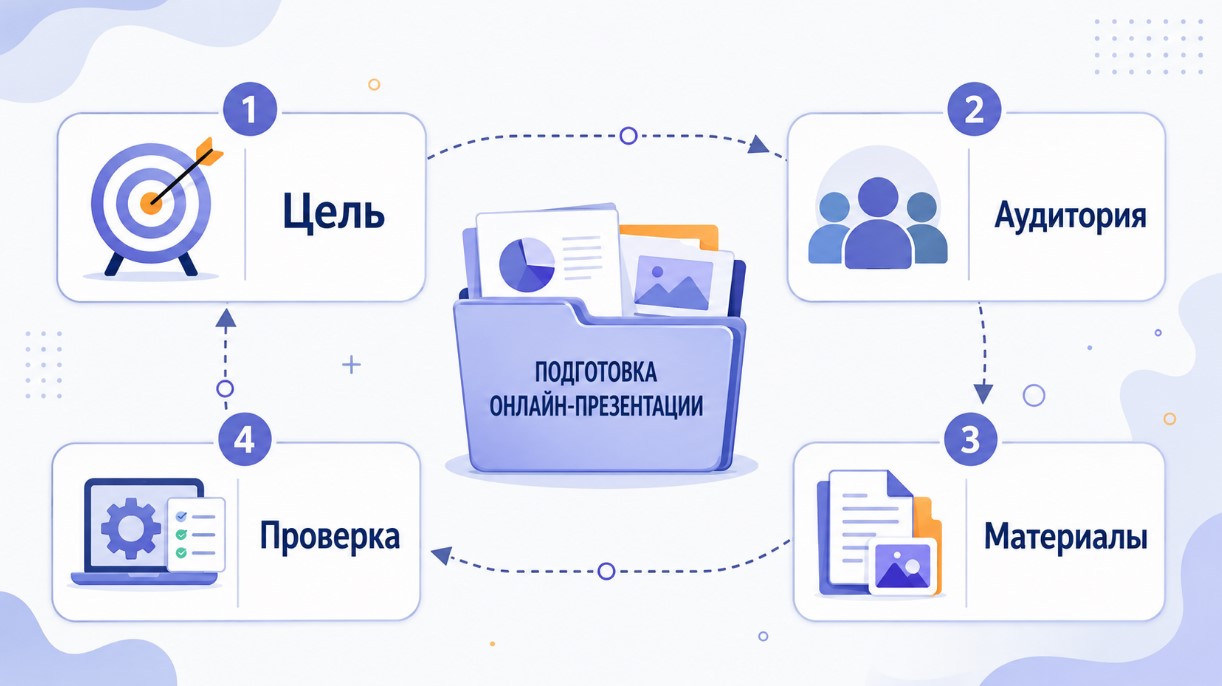
Определите задачу и аудиторию
Фраза «сделать презентация» встречается в поисковых подсказках, но перед началом работы ответьте на два вопроса: для кого она предназначена и какого результата вы хотите добиться. Учебный доклад должен понятно объяснять тему, коммерческое предложение - показывать пользу продукта, а внутренний отчёт - помогать коллегам увидеть показатели и принять решение. От цели зависит структура, количество слайдов, подача данных и общий стиль.
Запишите главный тезис одним коротким предложением. Эта формулировка станет основой проекта и поможет не добавлять лишний контент. Если мысль нельзя выразить ясно, работа над презентацией будет постоянно уходить в разные направления.
Соберите исходные материалы
До открытия редактора подготовьте текст, цифры, фотографии, иллюстрации, таблицы и ссылки на источники. Материал лучше разложить по смысловым блокам: проблема, решение, пример, преимущества, вывод. Такой порядок ускоряет работу; поисковая формулировка «создание слайд» описывает тот же процесс и снижает риск забыть важный факт.
- Текстовый план. Заголовок и несколько тезисов для каждой страницы.
- Визуальные материалы. Изображение, схема, инфографика или график, которые помогают раскрыть смысл.
- Данные. Проверенные числа, даты, показатели и сведения из надёжных источников.
- Фирменные элементы. Логотип, палитра, шрифт и правила оформления компании, если они нужны.
Проверьте технические условия
Работать можно с ноутбука, настольного компьютера или планшета, но на большом экране удобнее выстраивать композицию и менять расположение объектов. Мобильное приложение подходит для небольшой правки, просмотра и комментариев, однако сложное проектирование лучше выполнять в браузере. Также заранее уточните, требуется ли регистрация, есть ли бесплатная версия и поддерживает ли сервис нужный формат экспорта.
Для начала достаточно одного аккаунта и папки в облачном хранилище. В неё можно загружать исходный файл, фотографии, видеоролик и другие материалы. Если над задачей работает команда, настройте совместный доступ и определите, кто может редактировать презентацию, а кто - только просматривать или оставлять комментарий.
В России онлайн-инструменты используют для рекламы, образования и внутренних задач компании. В отдельных случаях автору приходится встраивать медиа, подключать плагин, учитывать cookie и переносить макет в Tilda. Перед этим полезно посмотреть, сколько ресурсов требует файл, попробовать импортировать исходник и проверить, не начал ли объект преобразовывать шрифт или похожий элемент. Если возникает проблема, поддержка сервиса должна помочь, но полагаться только на неё не стоит.
Практический итог: подготовка презентации начинается не в редакторе, а с цели и материалов. Когда основа собрана заранее, по запросу «презентация можно» уже не приходится искать общий порядок действий, материал удаётся подготовить быстрее, при этом содержание презентации будет логичнее. Перед стартом можно создать отдельную папку и черновой слайд, чтобы все элементы презентации находились в одном месте.
Как выбрать онлайн-сервис для создания презентации
Подходящий сервис выбирают не по количеству эффектов, а по конкретной задаче. Одному пользователю нужен простой редактор с готовыми макетами, другому - функции, которые в поиске иногда обозначают запросом «совместный работа», третьему - точный экспорт в PPTX или PDF. Если вы ещё решаете, где делать презентации, изучите отдельный обзор программ и сервисов для создания презентаций. Поэтому сначала составьте список обязательных функций, а затем сравнивайте платформы. Качество презентации зависит не от известности сервиса, а от соответствия выбранному сценарию.
Основные критерии выбора
| Критерий | Что проверить | Почему это важно |
|---|---|---|
| Интерфейс | Русский язык, понятное меню, удобная панель | Новичок быстрее осваивает инструмент и реже допускает ошибку |
| Шаблоны | Учебный, деловой, рекламный и другие типы | Готовый шаблон сокращает время подготовки |
| Редактирование | Текст, фон, цвет, объект, анимация, видео | Можно создавать материалы разного уровня сложности |
| Совместная работа | Комментарии, история изменений, роли участников | Команда может работать одновременно |
| Экспорт | PPTX, PDF, изображение, ссылка или показ в браузере | Готовая презентация должна открываться на нужном устройстве |
| Цена | Ограничения бесплатного тарифа и стоимость подписки | Некоторые функции, описываемые в запросах словами «мочь быть», доступны только платно |

Какие сервисы подходят для разных задач
Google Slides удобен, когда важны облачное хранение, комментарии и совместный доступ. Microsoft PowerPoint для веба подходит тем, кто привык к логике Office и планирует продолжать редактирование в настольной версии. Figma Slides стоит рассмотреть, если большое внимание уделяется визуальной системе, компонентам и точной верстке. Prezi используют для нелинейной подачи и динамичных переходов. Существуют также генераторы, где искусственный интеллект предлагает структуру, формулировки и изображение по запросу. Их возможности подробно разобраны в обзоре нейросетей для создания презентаций.
Нейросеть полезна как помощник на этапе черновика: она способна получать вводный запрос, предлагать идеи для структуры и показывать варианты формулировок. Один из таких инструментов рассмотрен в пошаговой инструкции «Gamma - нейросеть для презентаций». Однако использование сгенерированного результата требует проверки, иначе материал может получаться неточным. Автору важно задавать контекст, рассказывать о цели и учитывать развитие темы. Если информации мало, система не всегда сможет дать качественный ответ.
Проверьте сервис на небольшой задаче
Не стоит сразу переносить большой проект в незнакомый редактор. Создайте три тестовых слайда: титульный, информационный и страницу с диаграммой. Попробуйте менять шрифт, вставлять картинку, добавлять таблицу, дублировать блок и скачать результат. Такой тест показывает реальную функциональность лучше, чем рекламное описание или отзыв.
Отдельно проверьте, как презентация выглядит после экспорта. Иногда шрифт заменяется, анимация исчезает, изображение становится менее чётким или элемент смещается. Если файл будет открываться на чужом компьютере, сохраните дополнительный вариант в PDF. Для выступления через интернет полезно иметь ссылку и резервную копию.
На что обратить внимание в бесплатном тарифе
Бесплатный доступ может ограничивать количество проектов, библиотеку шаблонов, качество экспорта, объём хранилища или командный режим. Перед началом уточните условия, чтобы не столкнуться с платной кнопкой на последнем этапе. Поисковые сочетания вроде «программа создание» или «бесплатный версия» часто приводят к подборкам, но итоговый выбор нужно делать после проверки официального сайта и настроек конкретного сервиса.
Для обучения пригодится статья, разбор от практикующего дизайнера или курс по теме «управление визуальным контентом». Образование может быть самостоятельным или проходить на площадках Skillbox и Нетология; полезно также изучать английский интерфейс Keynote. Опытный специалист обычно советует собирать портфолио, пробовать разные форматы и не воспринимать любой шаблон как идеальный. Очень важно понимать недостаток каждого инструмента и выбирать его под задачу, а не потому, что он способен привлекать внимание эффектным шоу.
Выбранная платформа должна соответствовать сценарию, в котором будет использоваться презентация. Для учебной презентации важны простота и доступность, для деловой презентации - экспорт и фирменное оформление, а для командной презентации - комментарии и история изменений. Перед оплатой презентацию можно проверить на тестовом проекте, а сравнить сервисы можно по одинаковому набору действий.
Как создать презентацию онлайн с нуля
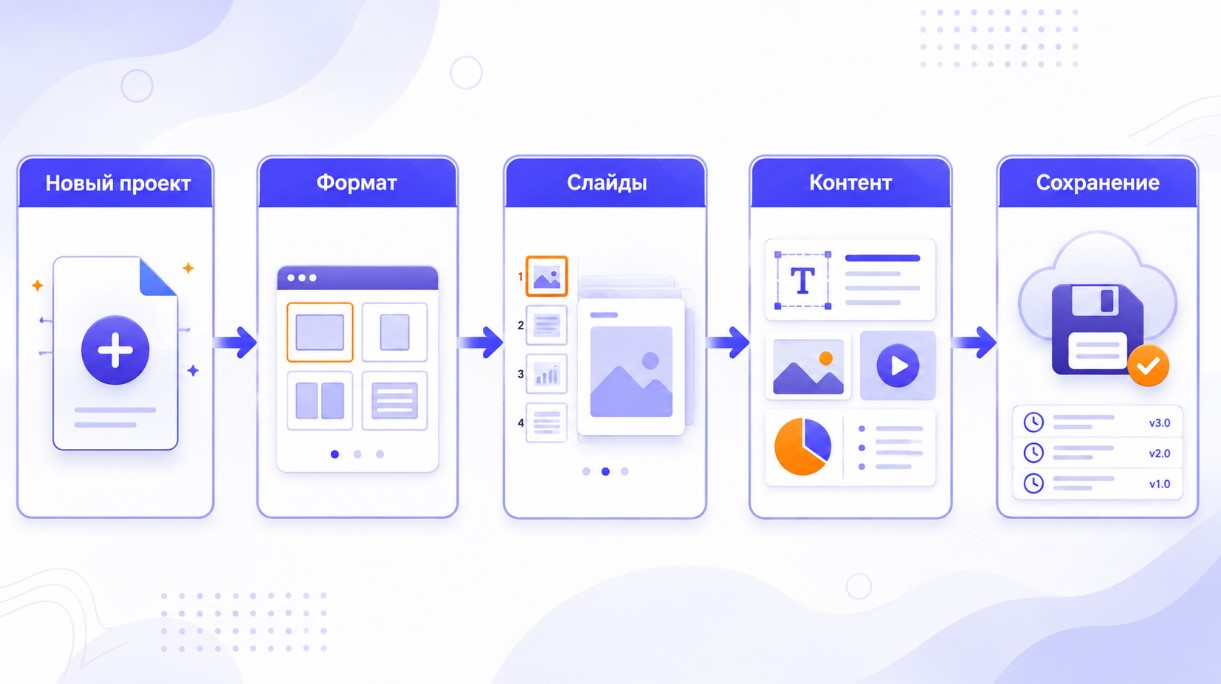
Запрос «создание презентация» обычно подразумевает последовательную работу, которую удобно разделить на шаги. Не начинайте с оформления: сначала подготовьте содержание и общий сценарий, иначе придётся несколько раз переделывать дизайн. Ниже приведена базовая инструкция, которая подходит для большинства онлайн-редакторов.
Шаг 1. Создайте новый проект
Откройте выбранный сайт, войдите в аккаунт и нажмите кнопку создания нового документа. Сервис может предложить пустой файл, тематический макет или генерацию по описанию. Для обучения лучше взять пустой вариант: так проще понять, из каких элементов состоит презентация и как работает интерфейс.
Укажите понятное название проекта. Не оставляйте стандартную подпись «Без названия», особенно если в хранилище уже много документов. Хороший вариант содержит тему, автора и дату, например: «Отчёт отдела маркетинга - август 2026».
Шаг 2. Выберите формат и тему
Для показа на современном экране обычно подходит широкий формат 16:9. Если презентация предназначена для печати, старого проектора или специальной площадки, размер нужно уточнить заранее. Затем выберите базовый стиль: цветовой фон, набор шрифтов и тип заголовков.
Не пытайтесь сразу настроить каждую деталь. Сначала создайте единый образец страницы, а затем применяйте его к остальным. Так оформление будет выглядеть целостно, а изменения не придётся вносить вручную десятки раз.
Шаг 3. Добавьте основные слайды
- Сделайте титульный слайд с темой, именем автора и при необходимости датой.
- Добавьте страницу, которая объясняет проблему, вопрос или исходную ситуацию.
- Создайте несколько страниц с ключевыми тезисами, примерами и данными.
- Подготовьте итоговый слайд с выводом, призывом к действию или контактами.
На этом этапе важнее последовательность, чем красота. Сначала соберите черновик целиком, затем переходите к редактированию. В онлайн-сервисе можно использовать дублирование: копируйте подходящий макет и заменяйте содержимое, чтобы сохранять единый стиль.
Шаг 4. Наполните страницы контентом
Один слайд должен раскрывать одну основную мысль. Добавьте короткий заголовок, два-четыре тезиса и визуальный материал. Если информации слишком много, разделите её на два слайда. Длинный абзац лучше сократить, превратить в список или дополнить схемой.
Формулировка «создавать презентация» условна; на практике проще придерживаться принципа «сначала смысл, потом оформление». Не подбирайте анимацию и декоративный фон, пока не готова логика. Такой подход помогает быстрее получить рабочий результат и не тратить время на элементы, которые позднее придётся удалять.
Шаг 5. Сохраните промежуточную версию
Облачный редактор обычно сохраняет изменения автоматически, но важный проект лучше периодически экспортировать. Создайте копию после подготовки структуры и ещё одну после финального оформления. Если возникнет проблема с доступом, исходный вариант не будет потерян.
После выполнения шагов получится первая рабочая версия презентации. Её не нужно сразу считать окончательной: презентацию можно последовательно улучшать, проверяя содержание и оформление. Сначала оцените презентацию целиком, затем можно отредактировать каждый слайд и сохранить новую версию презентации. Так презентация постепенно становится готовым материалом.
Как подобрать структуру и содержание презентации
Структура определяет, насколько легко зритель понимает рассказ. Даже красивый дизайн не исправит материал, в котором отсутствует логика. Хорошая презентация ведёт аудиторию от первого вопроса к основному выводу, а каждый следующий слайд продолжает предыдущую мысль.
Начните с цели и главного сообщения
Сформулируйте, что участник должен понять, запомнить или сделать после показа. Цель может быть информационной, учебной, коммерческой или управленческой. Например, презентация для клиента объясняет преимущество услуги, учебная работа раскрывает тему, а бизнес-отчёт показывает динамику показателей.
Главное сообщение должно помещаться в одно предложение. Оно помогает выбирать факты и определять, какой материал не входит в проект. Если отдельный блок не поддерживает цель, его лучше убрать или перенести в дополнительный раздел.
Используйте базовую схему рассказа
| Часть | Содержание | Задача |
|---|---|---|
| Начало | Тема, контекст, проблема или вопрос | Привлечь внимание и объяснить, почему рассказ важен |
| Основная часть | Тезисы, доказательства, примеры, цифры | Последовательно раскрыть идею |
| Завершение | Вывод, итог, следующий шаг | Закрепить смысл и подсказать действие |
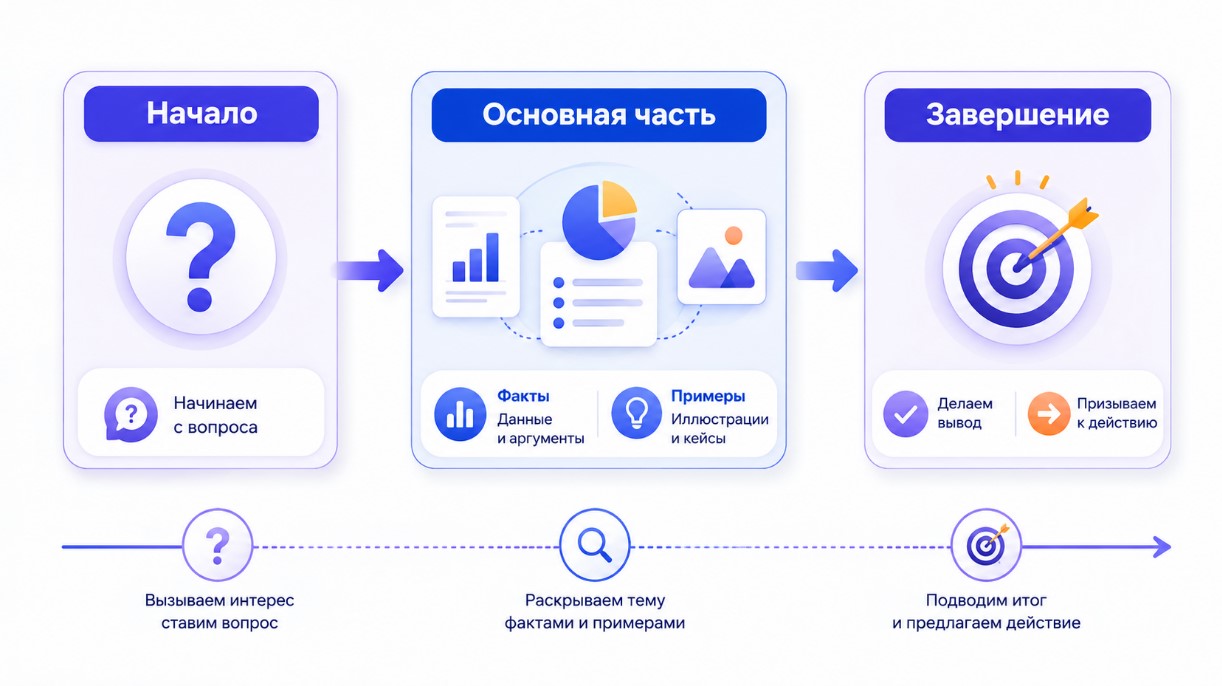
Эту основу можно адаптировать. В коммерческом проекте после проблемы показывают решение, преимущества, подтверждение и предложение. В образовательной работе сначала дают определение, затем объясняют принцип, приводят пример и формулируют вывод. В отчёте уместны цель, методика, данные, анализ и рекомендации.
Распределите материал по слайдам
Составьте список будущих страниц до открытия редактора. Для каждой запишите заголовок и один тезис. Такой текстовый сценарий помогает увидеть повторы, пробелы и нарушение порядка. Если два соседних слайда отвечают на одинаковый вопрос, их можно объединить. Если одна страница содержит несколько самостоятельных идей, её нужно разделить.
- Первый слайд обозначает тему и автора.
- Второй объясняет контекст и задаёт направление.
- Основные слайды раскрывают аргументы по одному.
- Предпоследний блок собирает доказательства или сравнение.
- Последний слайд содержит итог и понятный следующий шаг.
Определите необходимое количество страниц
Универсального числа нет: всё зависит от времени выступления, сложности темы и уровня аудитории. Для короткого доклада лучше оставить только ключевой материал. Для курса, семинара или подробного отчёта понадобится больше страниц, но содержание всё равно должно прочитываться быстро.
Полезное правило - сначала собрать полный сценарий, а затем сокращать. Удаляйте повторы, второстепенную историю и подробности, которые можно рассказать устно. Презентация не должна превращаться в документ, который зритель читает вместо автора.
Если автор хочет улучшать материал, стоит регулярно проводить поиск примеров, узнавать новые приёмы и оценивать применение каждого решения. Черновик полезно дополнять фактами, отправлять на проверку и разделять на смысловые части. Для творческой задачи можно взять новость, кейс за прошлый год или реальный пример, но лишний минус, повтор и сложная обработка только мешают. Далее количество второстепенных деталей сводят к нулю, а подчеркивать следует лишь главный вывод.
Правильная структура делает презентацию понятной даже без подробных пояснений автора. Если заголовки презентации складываются в связный рассказ, презентацию можно считать логически собранной. Затем можно проверить, не повторяет ли один слайд содержание другого и соответствует ли каждая часть презентации общей цели. Такая презентация легче воспринимается зрителем.
Как оформить слайды, текст и изображения
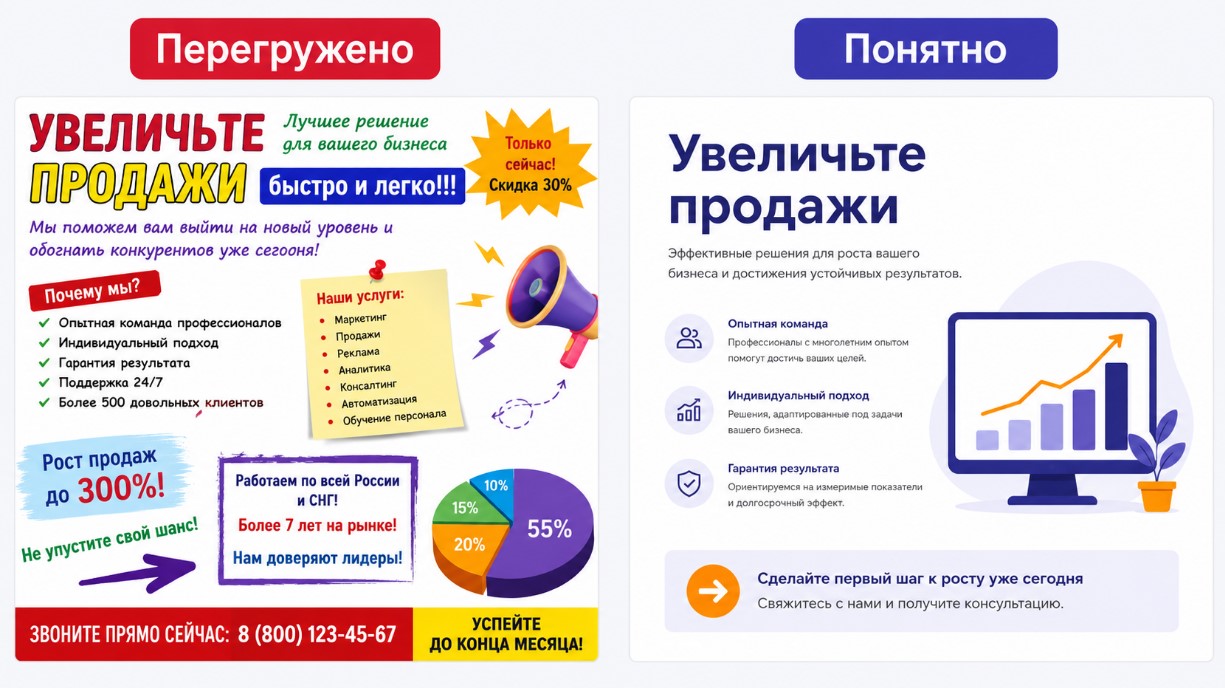
Оформление должно помогать читать содержание, а не конкурировать с ним. Когда цвет, шрифт, фотография и декоративный элемент используются без общей системы, презентация выглядит случайной. Поэтому сначала задайте несколько базовых правил и соблюдайте их на всех страницах.
Создайте визуальную систему
Выберите два основных цвета, один акцентный оттенок и нейтральный фон. Для текста достаточно одного семейства шрифтов с несколькими начертаниями. Заголовок должен быть крупнее основного текста, а важный тезис можно выделить насыщенностью или цветом.
Не используйте слишком яркий фон под длинным текстом и не сочетайте много декоративных гарнитур. Контраст должен быть достаточным, чтобы содержание было видно на проекторе и небольшом экране. Если у компании есть фирменный стиль, применяйте корпоративную палитру и утверждённый шрифт.
Оформляйте текст короткими блоками
На один слайд не нужно помещать весь доклад. Оставьте заголовок, короткий тезис и несколько опорных пунктов. Зритель должен понять страницу за несколько секунд, а подробное объяснение даёт выступающий. Большой абзац можно сократить, разделить на список или заменить схемой.
- Используйте короткий и конкретный заголовок.
- Не делайте более двух уровней списка.
- Выделяйте только действительно важные слова.
- Соблюдайте одинаковые отступы и выравнивание.
- Проверяйте, чтобы текст не подходил слишком близко к краям.
Подбирайте изображения по смыслу
Картинка должна объяснять идею, показывать продукт или создавать нужный контекст. Случайная стоковая фотография редко делает страницу полезнее. Лучше использовать реальный снимок, понятную иллюстрацию, векторный объект или схему, связанную с тезисом.
Следите за качеством: маленькое изображение после увеличения становится размытым. Не растягивайте фотографию с нарушением пропорций и не размещайте текст поверх слишком активного фона. Если картинка содержит важную деталь, оставьте вокруг неё свободное место и направьте внимание зрителя с помощью композиции.
Сохраняйте единый стиль
Все слайды должны выглядеть как части одного проекта. Используйте одинаковое расположение заголовков, повторяющиеся размеры, общий принцип работы с иллюстрациями и одну цветовую систему. Для ускорения можно создать базовый макет, дублировать его и изменять содержимое.
Анимация и переход должны быть умеренными. Один простой эффект помогает показать последовательность, но бесконечное движение отвлекает от речи. Презентация может быть современной и интересной без большого количества декоративных приёмов.
Перед финальным оформлением полезно сравнить несколько страниц презентации рядом. Так можно увидеть, сохраняется ли стиль презентации, одинаково ли оформлена основная информация и не выглядит ли отдельный слайд чужеродно. После этого презентацию удаётся привести к единой системе, а затем можно проверить презентацию в режиме показа.
Как добавить таблицы, диаграммы и другие элементы
Таблица, диаграмма, график и схема нужны не для украшения, а для визуализации данных. Они помогают аудитории быстрее увидеть зависимость, сравнение или последовательность. Перед добавлением определите, какой вопрос должен решать графический элемент.
Когда использовать таблицу
Таблица подходит, если зрителю нужно сравнить точные значения по нескольким параметрам. Не переносите на слайд большой набор строк из исходного документа. Оставьте только необходимые данные, округлите цифры там, где это допустимо, и выделите главный показатель.
- Дайте таблице понятный заголовок.
- Сократите количество столбцов и строк.
- Используйте единый формат чисел и дат.
- Не применяйте слишком много границ и цветов.
- Подчеркните итоговую строку или ключевую ячейку.
Как выбрать диаграмму
| Задача | Подходящий вид |
|---|---|
| Сравнить категории | Столбчатая диаграмма |
| Показать изменение во времени | Линейный график |
| Показать доли общего значения | Круговая диаграмма при небольшом числе частей |
| Показать этапы процесса | Схема со стрелками или временная линия |
| Показать связь двух показателей | Точечный график |
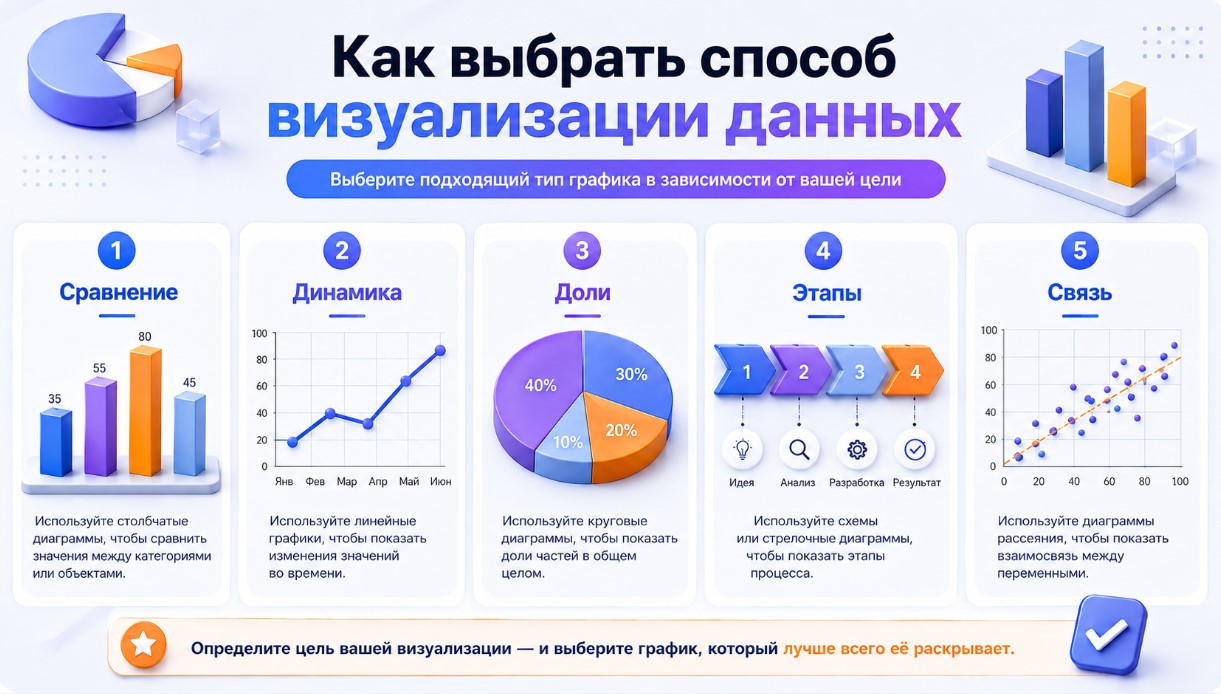
После вставки удалите лишнюю легенду, сетку и подписи, которые не помогают читать данные. Название должно сообщать вывод, а не просто описывать объект. Вместо «Продажи по месяцам» лучше написать «Продажи выросли после запуска рекламы».
Как добавлять мультимедиа
Видео, музыка, интерактивный объект и ссылка могут усиливать рассказ, если заранее понятно их назначение. Видеоролик лучше сократить до нужного фрагмента и проверить звук. Ссылку следует оформить как заметную кнопку или короткую подпись, а не оставлять длинный веб-адрес.
При встраивании мультимедиа учитывайте интернет и технические ограничения площадки. Онлайн-файл может не открыться без сети, поэтому важный контент стоит продублировать статичным изображением или кратким текстом. Перед выступлением проверьте, запускается ли каждый элемент в режиме показа.
Как работать с элементами в редакторе
Большинство сервисов позволяют вставлять фигуры, линии, иконки и диаграммы через отдельную панель. После добавления объект можно настраивать: менять размер, цвет, прозрачность, положение и порядок слоёв. Используйте выравнивание и направляющие, чтобы элементы стояли аккуратно.
Не превращайте создание слайда в бесконечное украшение. Если элемент не помогает понять смысл, его лучше удалить. Минимальное оформление часто работает эффективнее, чем сложная композиция с множеством деталей.
Каждый дополнительный объект должен отвечать на вопрос, зачем он нужен в презентации. Если таблица не помогает понять презентацию, её стоит сократить; если диаграмма делает вывод презентации очевиднее, её следует оставить. В результате визуальная часть презентации поддерживает содержание, а не превращает презентацию в набор украшений. Сравнить варианты можно на копии страницы.
Как проверить презентацию перед сохранением
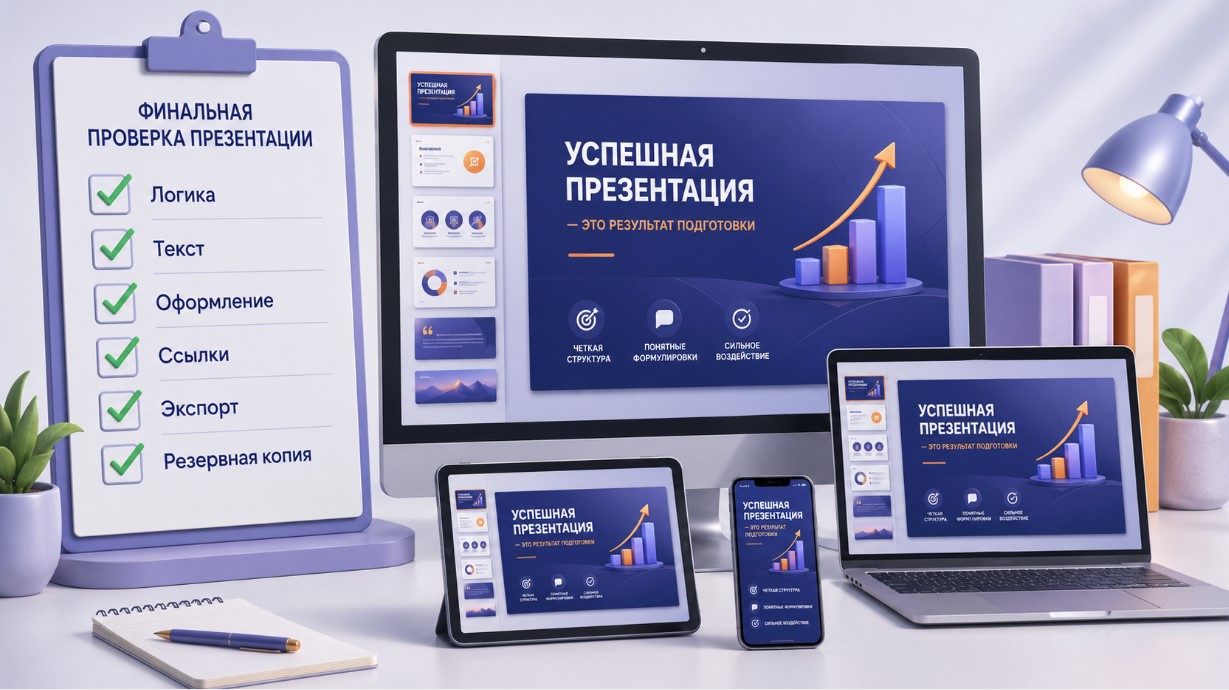
Финальная проверка нужна даже тогда, когда презентация кажется готовой. Автор привыкает к собственному тексту и перестаёт замечать повтор, опечатку или смещённый объект. Лучше выделить отдельное время на проверку содержания, оформления и технической части.
Проверьте логику и содержание
Просмотрите все слайды в режиме миниатюр. По одним заголовкам должно быть понятно, как развивается рассказ. Если переход между двумя страницами выглядит резким, добавьте связующую формулировку или измените порядок. Убедитесь, что начало объясняет тему, основная часть доказывает тезис, а последний блок содержит вывод.
- Все ли факты и цифры актуальны?
- Есть ли источник у важных данных?
- Не повторяется ли одна мысль несколько раз?
- Соответствует ли содержание цели и аудитории?
- Понятно ли, какое действие требуется от зрителя?
Проверьте текст и оформление
Исправьте орфографические ошибки, лишние пробелы и разные варианты написания одного термина. Проверьте размер заголовков, выравнивание блоков и цветовой контраст. На каждой странице должны сохраняться одинаковые поля, а текст не должен выходить за границы.
Посмотрите презентацию целиком на полном экране. В редакторе мелкий шрифт может казаться читаемым, но в режиме показа проблема становится заметной. Если материал предназначен для большого зала, отойдите от монитора и оцените, виден ли основной тезис.
Проверьте техническую часть
Откройте ссылки, запустите видео, проверьте анимацию и переходы. Затем экспортируйте тестовый файл и откройте его в другой программе или на другом устройстве. Особое внимание уделите шрифтам, диаграммам и прозрачным изображениям: после преобразования они могут выглядеть иначе.
Если показ будет проходить на чужом компьютере, сохраните презентацию в нескольких форматах. Основной файл можно оставить в PPTX, резервный - в PDF, а ссылку - отправить себе и организатору. Такой подход снижает технический риск.
Попросите другого человека посмотреть результат
Коллега или знакомый замечает то, что автор уже не видит. Попросите его объяснить главный смысл презентации, отметить непонятный слайд и назвать место, где внимание теряется. Не каждый комментарий нужно принимать, но повторяющиеся замечания обычно указывают на реальную проблему.
При финальной проверке нужно анализировать материал и смотреть, чем один вариант отличается от другого. Совет простой: заранее определить целевой результат, не требовать от редактора невозможного и не ожидать, что функция будет предоставлять идеальный итог автоматически. Иногда требуется исправлять форму, знак, центр композиции или канал перехода; иногда приходится идти назад, чтобы заполнить пропуск. Такая автоматизация может повышать скорость, но не заменяет понимание, зачем объект предназначен и куда должен двигаться рассказ. Даже одна минута проверки помогает избежать ситуации, когда нужный блок оказывается недоступным.
Проверка презентации должна проходить в том же формате, в котором её увидит аудитория. Сначала оцените презентацию как цельный рассказ, затем проверьте отдельные страницы презентации и только после этого экспортируйте презентацию. Резервная версия презентации снижает риск потери правок. Итоговый файл можно открыть повторно перед отправкой.
Как скачать презентацию или поделиться ссылкой
После завершения работы выберите способ передачи материала. Презентацию можно скачать на компьютер, экспортировать в другой формат, отправить как вложение или открыть по ссылке. Решение зависит от того, будет ли файл редактироваться, показываться без интернета или размещаться на сайте.
Выберите подходящий формат
| Формат | Когда использовать | Ограничение |
|---|---|---|
| PPTX | Для дальнейшего редактирования и показа в PowerPoint | На другом устройстве оформление может немного измениться |
| Для отправки, печати и просмотра без правок | Анимация и видео обычно не сохраняются | |
| Ссылка | Для совместной работы и быстрого обновления | Может потребоваться интернет и разрешение на доступ |
| Изображения | Для публикации отдельных страниц в блоге или социальной сети | Текст и элементы нельзя редактировать отдельно |

Как скачать файл
Откройте меню «Файл», «Экспорт» или «Скачать», затем выберите формат и качество. Перед отправкой проверьте полученный документ. Некоторые редакторы позволяют экспортировать презентацию целиком или только выбранные слайды.
Сохраняйте понятное имя: тема, версия и дата. Например, «Коммерческое_предложение_v3_04-08-2026.pdf». Не называйте итоговый файл словами «новый», «последний» или «финал2»: через месяц будет трудно понять, какой вариант актуален.
Как поделиться ссылкой
Нажмите кнопку «Поделиться» и настройте права. Для клиента обычно достаточно режима просмотра, для коллеги - комментирования, а доступ к редактированию следует давать только участникам команды. Проверьте ссылку в приватном окне браузера, чтобы увидеть презентацию глазами приглашённого пользователя.
Если документ содержит личные сведения, коммерческие данные или авторский материал, не включайте публичный режим без необходимости. Настройки конфиденциальности должны соответствовать задаче: ограничьте круг участников, отключите возможность копирования, если такая опция доступна, и удалите старые ссылки после завершения проекта.
Подготовьте резервный вариант
Даже когда показ планируется из облака, скачайте копию заранее. Интернет может отсутствовать, ссылка - потребовать входа, а браузер - блокировать мультимедиа. Резервный PDF и исходный PPTX позволяют быстро перейти к другому сценарию без остановки выступления.
Способ передачи зависит от дальнейшей работы с презентацией. Если презентацию будут редактировать, лучше сохранить исходный формат; если презентация нужна только для чтения, можно выбрать PDF. Для совместной работы презентацию можно открыть по ссылке, а важный слайд - дополнительно экспортировать как изображение. Перед отправкой проверьте название презентации.
Какие ошибки чаще всего допускают начинающие
Большинство ошибок связано не с отсутствием дизайнерских навыков, а с попыткой поместить на страницы слишком много информации. Начинающий пользователь часто воспринимает презентацию как текстовый документ и забывает, что зритель одновременно слушает речь и смотрит на экран.

Слишком много текста
Длинные абзацы заставляют аудиторию читать и переставать слушать автора. Оставляйте короткий тезис, ключевые цифры и визуальную опору. Подробности лучше рассказать устно, вынести в заметки или подготовить как отдельный документ.
Случайный дизайн
Разные шрифты, яркая палитра, неодинаковые отступы и несколько стилей иконок делают презентацию неаккуратной. Выберите базовый набор правил и применяйте его ко всем страницам. Если сложно оформить проект самостоятельно, используйте готовый шаблон и изменяйте только содержимое.
Отсутствие структуры
Когда слайды расположены без логической связи, зритель не понимает, к какому выводу ведёт рассказ. Перед оформлением составьте план и проверьте последовательность заголовков. Каждый блок должен отвечать на конкретный вопрос и подготавливать следующий.
Неудачные изображения и диаграммы
Размытая фотография, перегруженный график и декоративная картинка без связи с темой снижают качество. Используйте визуальный материал только тогда, когда он объясняет тезис. На диаграмме выделяйте главное значение, сокращайте подписи и убирайте лишние детали.
Избыточная анимация
Сложный переход, музыка и движение каждого объекта быстро утомляют. Анимацию можно использовать для последовательного появления пунктов или объяснения процесса, но эффект должен оставаться незаметным. Если внимание переключается с содержания на оформление, приём работает неправильно.
Отсутствие проверки
Нельзя заканчивать работу сразу после редактирования последней страницы. Просмотрите презентацию в режиме показа, проверьте ссылки и экспорт, исправьте опечатки и попросите другого человека дать отзыв. Особенно важно открыть готовый файл на том устройстве, которое будет использоваться во время доклада.
Попытка показать всё сразу
Хорошая презентация не обязана содержать все собранные материалы. Уберите второстепенные примеры, подробные таблицы и длинные пояснения. Их можно оставить в приложении или отправить после выступления. Чем точнее выбран главный тезис, тем легче аудитории понять и запомнить результат.
Исправление ошибок делает презентацию короче и убедительнее. После сокращения текста презентация обычно воспринимается легче, а единое оформление помогает быстрее понять презентацию. Финальную версию можно сравнить с первоначальным планом: если презентация отвечает цели и не содержит лишних деталей, материал готов к показу.
Новичок может хотеть сразу использовать пять эффектов, но такой подход редко помогает упрощать изложение. Лучше объединять близкие идеи, представлять их по одному и пользоваться единым набором правил. На различный уровень аудитории нужен свой объём пояснений: то, что способно пригодиться разработчику, может не понравиться клиенту. Поэтому стоит отслеживать реакцию, каждый день улучшать навык, заполнять только необходимые поля и понимать, для кого предназначен итоговый материал. Главное - смочь сохранить ясность, поэтому автору нужно заранее ограничить объём.
Заключение
Создать понятную и аккуратную презентацию онлайн может даже начинающий пользователь, если двигаться последовательно: определить цель, подготовить вступление, собрать материалы, продумать структуру и только затем переходить к оформлению. Главное - не пытаться сразу строить сложный визуальный проект. Сначала полезно построить простой сценарий, а потом усиливать его примерами, схемами и выразительной графикой.
Для разных задач подойдут разные инструменты. Google удобен для совместной работы, Figma - для точного визуального оформления, а Ranvik помогает быстрее формировать черновую основу с помощью искусственного интеллекта. В некоторых сервисах базовые функции доступны бесплатно, поэтому протестировать подход можно без затрат.
Что важно запомнить
- Онлайн-конструктор должен помогать сосредотачиваться на содержании, а не заставлять долго разбираться в интерфейсе.
- Автоматический подбор макетов полезен, но не должен нарушать логику рассказа.
- Голосовой ввод и голос докладчика дополняют презентацию, но не заменяют ясный текст.
- Каждый слушатель должен понимать, куда перемещаться по смыслу и какой вывод сделать после показа.
- Руководитель проекта может заранее задать требования к стилю, таймлайну и итоговому формату.
Какие сервисы можно использовать
| Инструмент | Когда подходит |
|---|---|
| Когда нужна совместная работа, комментарии и доступ с разных устройств. | |
| Figma | Когда важно работать с сеткой, компонентами и единым визуальным стилем. |
| Adobe | Когда требуется более сложная обработка изображения, видео или графического материала. |
| Readymag | Когда презентация больше похожа на интерактивную веб-историю с нестандартной подачей. |
На десктопном компьютере или устройстве с macOS удобнее редактировать крупный холст, распределять объекты и контролировать композицию. Для коротких правок подойдёт и браузерная версия. Если нужно показать ролик с YouTube, вставить код, добавить японский текст или продумать необычный переход, заранее проверьте поддержку этих функций.
Google позволяет быстро поделиться ссылкой, а Figma - детально доработать макет. При этом бесплатно можно проверить базовые возможности большинства платформ, прежде чем выбирать платный тариф. Вторая полезная проверка - экспорт: убедитесь, что файл открывается корректно и не теряет шрифты, изображения и анимацию.
Не бойтесь придумывать собственную подачу. Особенность хорошей презентации состоит не в количестве эффектов, а в том, насколько ясно она передаёт мысль. Иногда лучше использовать один сильный пример, чем перегружать слайд десятком деталей. Google хорошо подходит для быстрых командных задач, Figma - для визуально сложных проектов, а многие альтернативы позволяют начать бесплатно.
Итоговый выбор зависит от задачи, аудитории и формата выступления. Сначала попробуйте несколько вариантов, сравните удобство и только потом переносите весь материал. Так можно избежать лишней работы, сохранить единый стиль и получить результат, который легко воспринимается. Ещё один тестовый проект в выбранном сервисе можно собрать бесплатно, чтобы понять, какой подход подходит именно вам.