Презентация больше не обязательно начинается с пустого слайда и нескольких часов ручной работы. Нейросеть Gamma помогает быстро подготовить структуру, написать текст и подобрать визуальное оформление. Пользователю достаточно описать тему и указать основные требования, после чего можно получить связный черновик для учёбы, работы или бизнеса.
Gamma AI работает как онлайн-сервис и объединяет генератор контента с удобным редактором. Он превращает короткий запрос в набор логично связанных карточек, добавляет изображения и предлагает подходящий стиль. При этом презентация Gamma не является окончательным результатом: материалы можно редактировать, дополнять и перестраивать под конкретную аудиторию.
В этой пошаговой инструкции разберём регистрацию на сайте, подготовку промпта, создание первой презентации, настройку дизайна и экспорт готового файла. Отдельно рассмотрим возможности бесплатной версии, доступные форматы сохранения и ограничения, о которых полезно знать начинающему пользователю.
Если вы хотите сравнить Gamma с альтернативными AI-сервисами, изучите обзор нейросетей для создания презентаций. В нём разобраны инструменты для генерации структуры, текста, дизайна и готовых слайдов, а также их ограничения и бесплатные возможности.
- Что такое Gammas и как работает нейросеть для презентаций
- Как зарегистрироваться в Gammas и начать работу
- Как создать презентацию в Gammas по текстовому запросу
- Как подготовить структуру и текст для презентации
- Как выбрать шаблон и настроить дизайн слайдов
- Как редактировать текст, изображения и блоки презентации
- Как скачать презентацию из Gammas в PDF и PowerPoint
- Преимущества, ограничения и частые ошибки при работе с Gammas
- Заключение
Что такое Gammas и как работает нейросеть для презентаций
Официальное название платформы - Gamma. Вариант «Gammas» часто встречается в поисковых запросах, но речь идёт об одном и том же веб-сервисе. Gamma объединяет редактор, генератор контента и инструменты визуального оформления. Пользователь описывает тему, аудиторию и задачу, после чего система подготавливает черновой план, пишет текст и распределяет материал по карточкам. В результате презентация появляется не как набор пустых слайдов, а как уже собранная основа, которую нужно проверить и доработать.
Чем карточки отличаются от обычных слайдов
Основной элемент Gamma - карточка. Она может работать как слайд, раздел документа или отдельная веб страница. Размер блока подстраивается под содержание, поэтому автору не приходится вручную двигать каждый объект на несколько пикселей. Презентация сохраняет единый стиль, а заголовок, список, таблица, диаграмма, видео и изображение остаются связанными с выбранным макетом.
Такой подход подходит для отчёта, курса, коммерческого предложения, лендинга, образовательного материала или внутреннего проекта. Презентация может открываться в браузере по ссылке, демонстрироваться в полноэкранном режиме и экспортироваться в привычный файл. При необходимости результат используют как документ для чтения, а не только как сопровождение выступления.
Как работает нейросеть Gamma
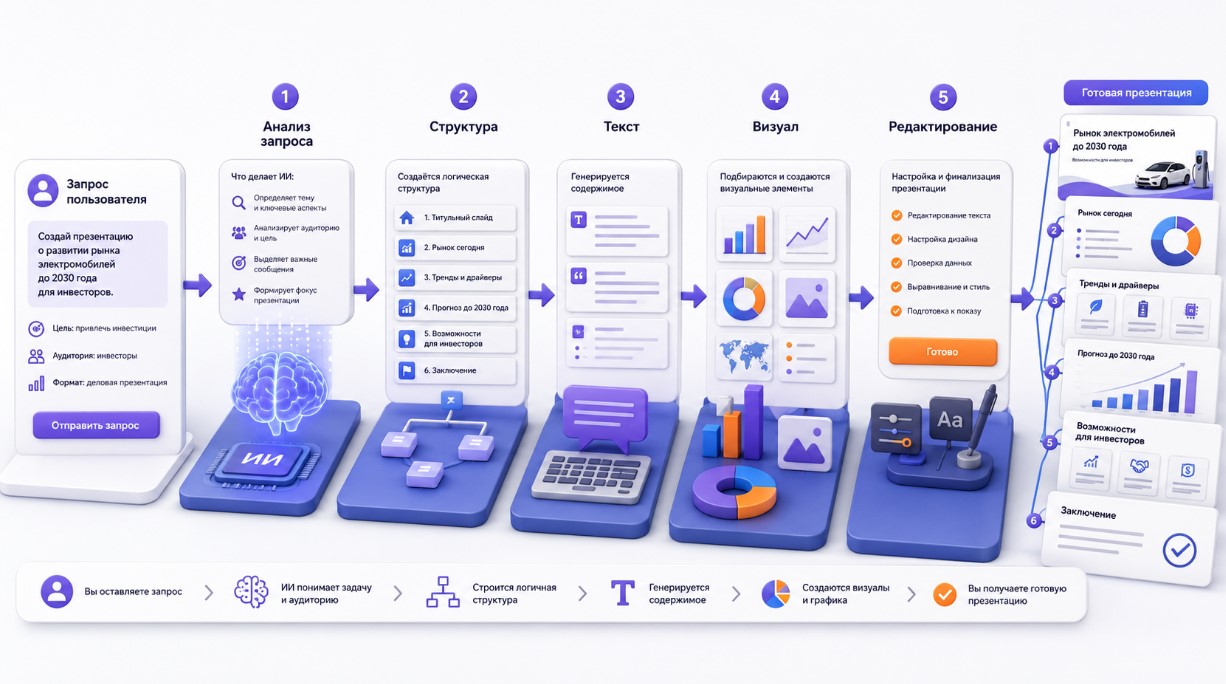
- Анализ запроса. Пользователь вводит промпт и указывает, что требуется: тема, цель, количество карточек, тон и язык.
- Подготовка структуры. Нейросеть Gamma выделяет основной тезис, разбивает содержание на логические части и предлагает последовательность.
- Генерация текста. Система создаёт заголовки, краткие пояснения, списки и примерный вывод.
- Подбор визуала. Gamma добавляет картинки, иконки или AI-иллюстрации и выбирает подходящий макет.
- Редактирование. Автор проверяет данные, меняет формулировки, удаляет лишнее и добавляет собственный контент.
Важно понимать принцип: нейросеть презентация не заменяет эксперта и не гарантирует фактическую точность. Она помогает экономить время на первом этапе, но информация о кредитах, банках, медицине, праве, рынке или корпоративной политике должна проверяться по надёжным источникам. Если презентация предназначена для клиента или руководителя, нельзя оставлять неподтверждённые цифры, выдуманный кейс или случайную новость.
| Способ начала работы | Когда подходит | Что получает пользователь |
|---|---|---|
| Generate | Есть только идея или короткий запрос | Новая презентация с планом и черновым наполнением |
| Paste | Уже написан текст | Материал автоматически разбивается на карточки |
| Import | Есть PDF, PPTX, ссылка или другой исходник | Импортированный контент получает новое оформление |
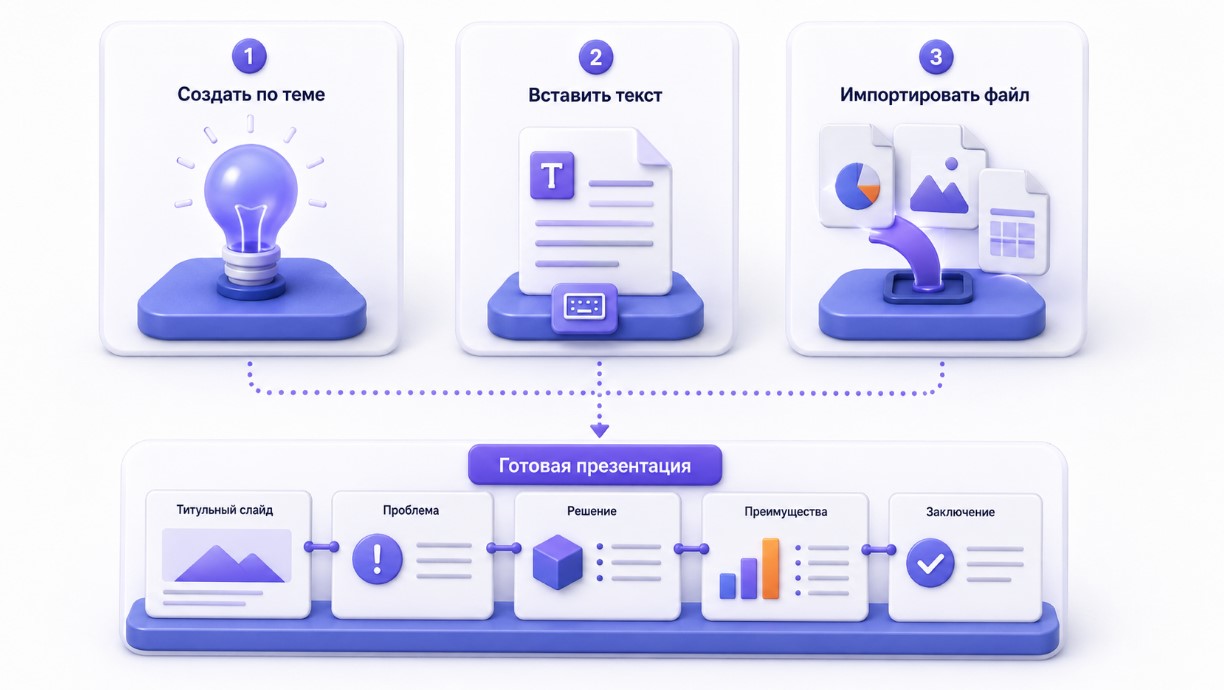
Gamma AI особенно полезна, когда необходимо быстро превратить заметки, план вебинара, статью или отчёт в понятный визуальный формат. При этом презентация остаётся редактируемой: можно менять порядок карточек, переписывать отдельный блок, заменять фото и настраивать фон.
Как зарегистрироваться в Gammas и начать работу
Для начала откройте официальный сайт Gamma в современном браузере. Регистрация доступна через аккаунт Google либо по электронной почте и паролю. Для личных материалов лучше выбирать адрес, к которому сохранится долгосрочный доступ: смена почты в аккаунте может потребовать дополнительных действий. После входа открывается рабочий экран с проектами, папками, шаблонами и настройками пространства.
Пошаговая регистрация
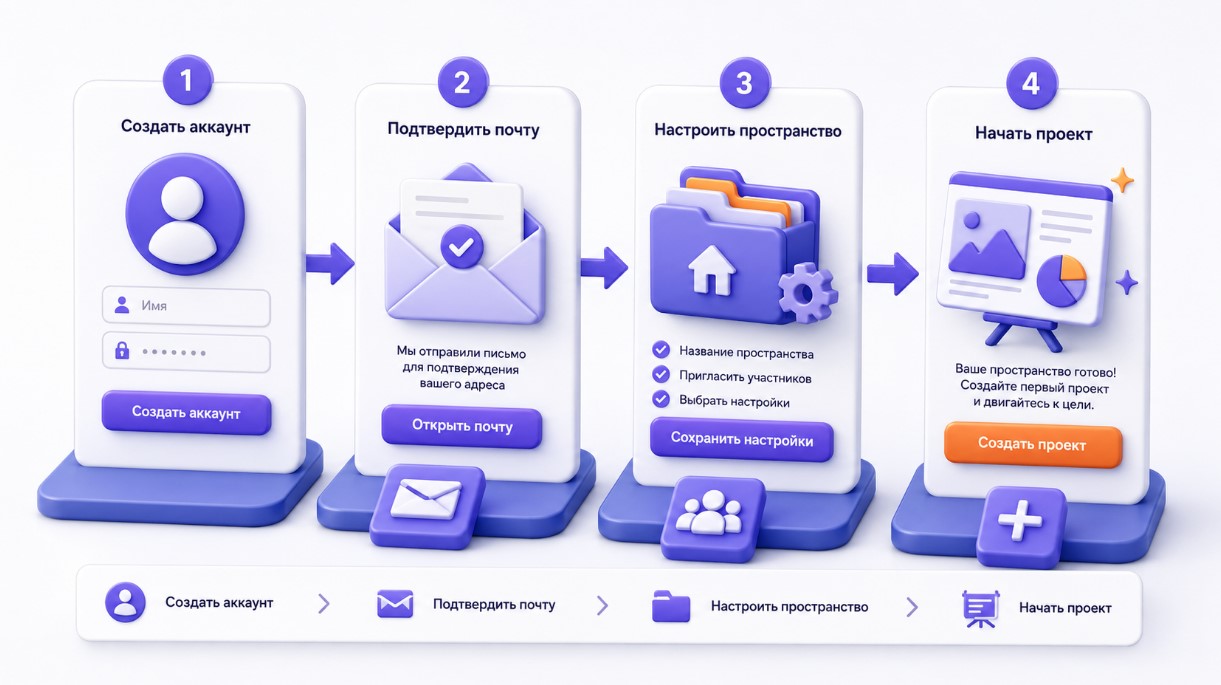
- Перейдите на сайт платформы и выберите регистрацию или вход.
- Нажмите Continue with Google либо введите электронный адрес.
- Подтвердите почту, если система отправит письмо.
- Укажите имя и создайте личное рабочее пространство.
- Откройте панель управления и выберите создание нового проекта.
Если письмо не приходит, проверьте папку со спамом и правильность адреса. Одноразовая или временная почта может не поддерживаться. При входе через Google нужно пользоваться тем же способом, который был выбран при регистрации. Презентация и другие материалы привязываются к аккаунту и рабочему пространству, поэтому не стоит создавать несколько профилей без необходимости.
Что находится на главной панели
- Проекты и папки - место, где можно находить созданные материалы и собирать их по темам.
- Templates - библиотека, в которой можно выбирать стартовый шаблон.
- Themes - раздел для настройки цветов, шрифтов и общего визуального стиля.
- Shared with me - материалы, которыми поделился коллега или команда.
- Settings - аккаунт, подписка, участники пространства и параметры доступа.
Для первого теста достаточно бесплатной версии. Новый пользователь получает стартовые AI-кредиты, которые расходуются на генерацию и некоторые интеллектуальные функции. Их количество и условия тарифа со временем могут меняться, поэтому стоимость и лимит нужно смотреть на официальной странице оплаты перед началом большого проекта. Банковская карта для знакомства с базовыми возможностями обычно не требуется.
Первый запуск редактора
На панели выберите команду создания с AI. Gamma предлагает несколько режимов: сгенерировать материал по теме, вставить готовый текст, начать с шаблона или загрузить файл и URL. Для новичка проще выбрать генерацию по запросу. Презентация появится после того, как будут заданы тема, язык, примерное количество карточек и визуальный подход.
Интерфейс может быть на английском, однако писать запрос и создавать содержание можно на русском языке. Если часть меню не переведена, встроенный перевод браузера помогает понять назначение кнопок. Перед серьёзной работой полезно сделать короткий тест на три карточки: так легче разобраться, где находится редактор, как открывать меню и каким способом сохраняется изменение.
Gamma подходит не для каждой задачи. Чтобы понять, где делать презентации и чем AI-конструктор отличается от классического редактора, посмотрите обзор программ для создания презентаций. Сравнение поможет выбрать сервис для работы в браузере, на компьютере или в команде.
Совет: не спешите подписываться на платный тариф в первый день. Сначала проверьте, подходит ли платформа под ваши задачи, корректно ли отображается русский шрифт и удобно ли затем переносить результат в PowerPoint.
Как создать презентацию в Gammas по текстовому запросу
После входа откройте новый проект и выберите режим генерации. В поле нужно написать не одно слово, а конкретное задание. Хороший промпт объясняет, о чём должна рассказывать презентация, кому она предназначена, какой результат ожидается и сколько частей требуется. Чем точнее ввод, тем меньше ручных правок понадобится потом.
Формула рабочего промпта
Удобно составлять запрос из пяти элементов: роль автора, тема, аудитория, структура и стиль. Например: «Подготовь материал от лица маркетолога о продвижении карточки товара на Wildberries. Аудитория - начинающие продавцы. Сделай восемь карточек, добавь этапы, ошибки и краткий чек-лист. Используй простой деловой тон без рекламы». Такой текстовый запрос даёт системе понятные условия.
| Часть промпта | Что указать | Пример |
|---|---|---|
| Цель | Что должен понять или сделать зритель | Выбрать подходящий курс |
| Аудитория | Опыт, интересы и уровень знаний | Студент без опыта |
| Содержание | Основные пункты и факты | Профессии, навыки, зарплата, старт |
| Форма | Количество карточек и тип подачи | Семь разделов и итоговая таблица |
| Оформление | Тон, цвет, визуальный акцент | Спокойный корпоративный дизайн |

Проверка предложенного плана
До полной генерации Gamma показывает черновую структуру. На этом этапе презентация ещё не оформлена окончательно, поэтому можно переименовать заголовок, поменять порядок, добавить нужный пункт или убрать повтор. Не подтверждайте план автоматически: одна минута проверки часто избавляет от долгого редактирования.
Если содержание слишком общее, уточните задачу: попросите добавить реальные показатели, сравнение, график, историю проекта или отдельный раздел с выводами. Для коммерческого предложения полезно указать проблему клиента, решение, услугу, преимущества, этапы и контакт. Для образовательной работы - определение, правило, пример, практика и заключение.
Выбор визуального направления
Затем сервис предложит тему и источник изображений. Допустимо использовать фотографии, иллюстрации, генерацию картинок или минимальный режим без лишнего визуала. Презентация для банка, аналитика или крупной компании обычно лучше выглядит с диаграммами и спокойной палитрой, а материал для соцсети, Telegram-канала или рекламного поста допускает более сильный цветовой акцент.
После подтверждения Gamma создаёт карточки за короткое время. Не закрывайте страницу до завершения процесса. Когда готовый вариант откроется, сначала просмотрите его полностью, а затем переходите к точечным изменениям. Можно создавать презентация по короткому описанию, но более подробный промпт почти всегда даёт качественный результат.
Важно: фразы вроде «создание презентация», «сделать презентация», «готовый презентация», «нажимать кнопка», «Gamma предлагать» и «бесплатный версия» встречаются в поиске, но для самой системы лучше формулировать полноценные предложения. Так искусственный интеллект точнее понимает смысл.
Как подготовить структуру и текст для презентации
Даже сильная модель не исправит слабую логику исходного материала. До генерации определите главный вопрос и действие, к которому должна привести аудитория. Презентация для выступления строится иначе, чем отчёт, вебинара, урока или коммерческого предложения. В первом случае текст должен быть кратким, во втором допустимо более подробное содержание.
Соберите основу до запуска генератора
- Сформулируйте цель одним предложением.
- Запишите три-пять ключевых тезисов.
- Подготовьте данные, ссылки и источник каждой важной цифры.
- Определите, какие примеры, графики и иллюстрации действительно нужны.
- Продумайте финальный вывод и следующий шаг для зрителя.
Если материал большой, его стоит разбивать на смысловые части заранее. Презентация не должна повторять полный текст статьи или доклада. На карточке оставляют заголовок, одну основную мысль и доказательство: число, цитату, схему, пример или короткий список. Подробности можно вынести в заметки спикера.
Базовая логическая схема
- Начало. Тема, проблема и причина уделить ей внимание.
- Контекст. Исходные данные, рынок, аудитория или условия задачи.
- Основная часть. Аргументы, этапы, сравнение и решение.
- Подтверждение. Кейс, таблица, график, отзыв или реальный пример.
- Финал. Вывод, рекомендация и понятный призыв к действию.
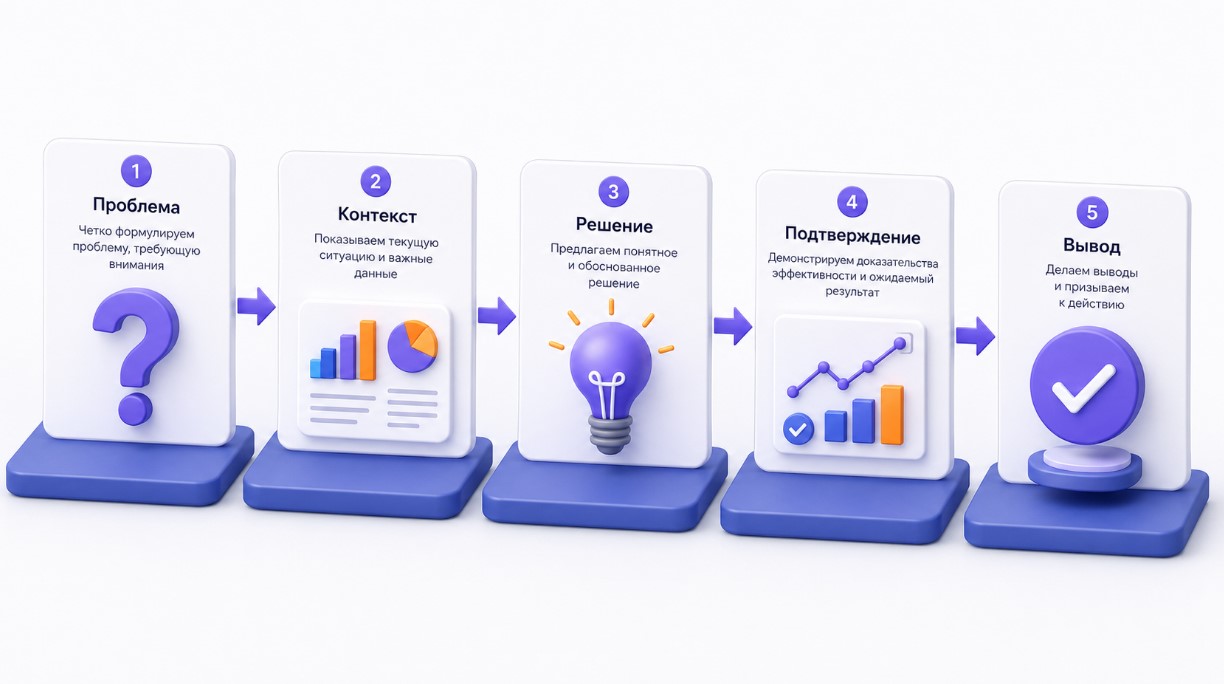
Такая структура подходит для маркетинга, обучения, фриланса и внутренней коммуникации. Например, презентация о новой услуге может начинаться с проблемы рынка, затем показывать продукт, принцип работы, стоимость, условия оплаты и ожидаемую эффективность. Материал о карьере - с описания профессии, задач, навыков, вакансий, дохода и плана развития.
Как писать текст для карточек
Заголовок должен передавать вывод, а не просто называть тему. Вместо «Анализ рынка» лучше написать «Спрос вырос на 24% за год». Абзац рекомендуется сокращать до нескольких строк. Если мыслей много, их можно оформить списком или разнести на два блока. Презентация становится понятнее, когда каждый элемент выполняет одну роль.
Не копируйте автоматически материал из ChatGPT, Gemini или другого генератора. Сначала проверьте факты, затем перепишите сложный фрагмент человеческим языком. Убирайте повторы, канцеляризмы и рекламные обещания без основания. Если Gamma неверно понимает запрос, попросите: «Сделай короче», «Добавь конкретный пример», «Перепиши для новичка» или «Сохрани смысл, но измени тон».
Поисковые N-граммы «презентация документ», «презентация Gamma», «нейросеть презентация» и «создавать презентация» не следует вставлять в обычный промпт без грамматической связи. Для генерации лучше написать: «Создай презентацию на основе документа» или «Подготовь структуру для русскоязычной аудитории».
Как выбрать шаблон и настроить дизайн слайдов
Шаблон задаёт базовую типографику, палитру, фон и вид карточек. Выбирать его нужно не по красоте отдельной обложки, а по задаче и условиям показа. Презентация для проектора требует крупного шрифта и высокого контраста. Материал, который будут читать по ссылке на компьютере, может содержать больше деталей и интерактивный элемент.
Перед настройкой темы полезно изучить основные принципы дизайна презентаций: композицию, визуальную иерархию, сочетание цветов, типографику и распространённые ошибки оформления слайдов.
Критерии выбора темы
| Сценарий | Подходящий стиль | Чего избегать |
|---|---|---|
| Деловой отчёт | Сдержанная палитра, таблицы, единый график | Декоративные шрифты и случайные фото |
| Образовательный проект | Чёткая иерархия, схемы, подсказки | Мелкий текст и перегруженный фон |
| Маркетинговый материал | Выраженный акцент, продуктовые изображения | Слишком много призывов и скидок |
| Портфолио дизайнера | Минимальный макет, крупный визуал | Одинаковые карточки без ритма |

В редакторе Gamma можно открыть раздел Themes и применить другую тему ко всему проекту. Цвет, шрифт, форма кнопок и фон меняются централизованно, поэтому не приходится настраивать каждую карточку отдельно. Презентация при этом сохраняет содержание, хотя отдельный макет может перестроиться.
Настройка карточек и изображений
Для каждой карточки доступно несколько вариантов размещения акцентной картинки: сверху, слева, справа, на фоне или без изображения. Можно менять размер, кадрировать фото, выбирать выравнивание и заменять источник. Визуальный материал должен помогать пониманию, а не занимать место ради оформления.
- Используйте один основной и один дополнительный цвет.
- Оставляйте достаточно свободного пространства вокруг текста.
- Выделяйте важный показатель размером, а не пятью эффектами сразу.
- Проверяйте контраст на обычном экране и проекторе.
- Сохраняйте одинаковый стиль иллюстраций на всех карточках.
Если требуется фирменный дизайн, загрузка собственных шрифтов, логотипа и расширенная настройка темы может зависеть от тарифа. Перед оплатой сравните планы Plus, Pro и другие доступные варианты. Корпоративный пользователь также должен учитывать правила бренда, лицензию на фотографии и согласие на обработку персональных данных.
Когда автоматический дизайн нужно дорабатывать
Генерация часто подбирает удачный визуал, но иногда картинка выглядит слишком общей, содержит ошибочную деталь или не соответствует российскому контексту. В таком случае можно заменить её своей иллюстрацией, загрузить изображение с компьютера или сгенерировать новое по точному описанию. Презентация будет выглядеть цельнее, если заранее задать единый художественный подход.
Не пытайтесь вместить всё на одну карточку. Если блок стал длинным, его лучше разделить. Gamma умеет автоматически перестраивать макет, однако автор должен решать, где заканчивается одна мысль и начинается следующая. Хороший дизайн поддерживает логику, а не скрывает слабое содержание.
Как редактировать текст, изображения и блоки презентации
После генерации откройте каждую карточку и проверьте её отдельно. Текст редактируется прямо в рабочей области: поставьте курсор, выделите фрагмент и используйте появившееся меню. Можно менять размер, начертание, цвет и выравнивание, добавлять ссылку, список или новый заголовок. Презентация обновляется сразу, поэтому результат правки виден без отдельного сохранения.
Редактирование текста вручную и с AI
Ручной режим подходит для точной замены слова, числа или формулировки. Для более крупного изменения можно открыть AI-помощника и дать команду: сократить абзац, расширить объяснение, изменить стиль, перевести текст или предложить три варианта заголовка. Gamma способна работать с выбранной карточкой, но полученный ответ всё равно необходимо прочитать.
Если важна точность, не просите модель «улучшить всё». Укажите конкретный результат: «Убери повтор», «Сократи до 40 слов», «Добавь сравнение двух тарифов», «Перепиши без рекламного тона». Презентация после такой команды остаётся управляемой, а изменение легче проверить.
Добавление и замена изображений
- Выберите существующую картинку или свободное место.
- Откройте Insert либо введите косую черту для вызова меню блоков.
- Загрузите собственное фото, найдите изображение или запустите AI-генератор.
- Настройте кадрирование, размер и положение.
- Проверьте право использования и соответствие теме.
Для генерации картинки полезно описывать объект, композицию, стиль, освещение, угол и формат. Например: «Фотореалистичный рабочий стол маркетолога, ноутбук с абстрактной аналитикой, дневной свет, горизонтальная композиция, без текста и логотипов». Чем конкретнее промпт, тем меньше попыток придётся потратить.
Работа с блоками и макетом
Через меню Insert можно добавлять таблицу, диаграмму, кнопку, видео, список, цитату, встроенную страницу и другие компоненты. Команда / открывает быстрый поиск элементов. Блоки можно переносить, удалять и заменять, а готовый раздел - дублировать для сохранения структуры. Презентация при этом автоматически подстраивает расстояния и размеры.
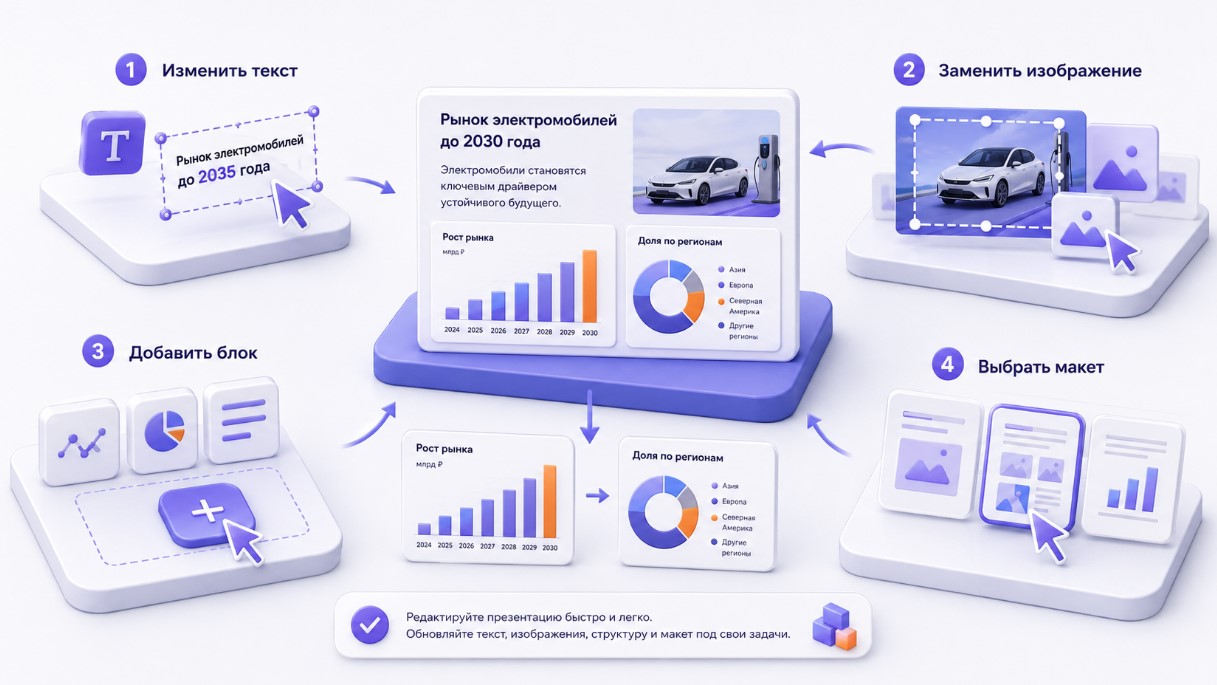
Если карточка перегружена, примените другой макет или разбейте её на две части. Не стоит увеличивать количество мелких элементов: зритель должен сразу понимать, что главное. Для совместной работы можно оставить комментарий, пригласить коллегу и настроить роль просмотра или редактирования.
Финальная проверка
- Все ли факты и числа подтверждены?
- Нет ли повторяющихся карточек?
- Одинаково ли написаны названия продукта и компании?
- Работают ли ссылки, видео и встроенные элементы?
- Хорошо ли читается материал на небольшом экране?
Перед публикацией запустите режим просмотра и пройдите весь материал как обычный зритель. Презентация может выглядеть хорошо в редакторе, но открываться иначе после экспорта. Отдельно проверьте переносы строк, таблицы, подписи, иконки и нижний край каждой карточки.
Как скачать презентацию из Gammas в PDF и PowerPoint
Когда редактирование завершено, откройте меню Share или Export. Gamma позволяет сохранить весь проект либо отдельную карточку. Основные варианты - PDF, PowerPoint в формате PPTX, изображения PNG и передача в Google Slides через поддерживаемый способ экспорта. Презентация также может распространяться как ссылка для просмотра в интернете.
Экспорт в PDF
- Откройте готовый проект.
- Перейдите в меню экспорта.
- Выберите PDF.
- При наличии параметров укажите размер страницы и другие настройки.
- Дождитесь подготовки и скачайте файл.
PDF подходит для отправки по почте, печати и просмотра без редактора. В нём сохраняется визуальное оформление, но интерактивный контент может превратиться в статичный элемент или ссылку. Перед отправкой откройте файл локально и проверьте каждую страницу.
Экспорт в PowerPoint
Для дальнейшей работы в Microsoft PowerPoint выберите PPTX. После скачивания откройте файл в программе и проверьте шрифты, размеры блоков, анимацию и переносы. Карточная система и стандартный слайд PowerPoint устроены по-разному, поэтому презентация иногда требует небольшой ручной доработки.
Если файл планируется открыть в Google Slides, его можно сначала экспортировать в PPTX, а затем импортировать в Google. В зависимости от текущей версии интерфейса платформа также может предлагать отдельный вариант передачи. В любом случае сложный визуал, нестандартный шрифт и встроенное видео нужно проверить после переноса.
| Формат | Подходит для | Что проверить |
|---|---|---|
| Печать, рассылка, просмотр | Ссылки, поля, разрывы страниц | |
| PPTX | Редактирование и выступление | Шрифты, макеты, расположение объектов |
| PNG | Пост, превью, отдельная иллюстрация | Разрешение и читаемость текста |
| URL | Онлайн-просмотр и совместный доступ | Права, конфиденциальность, работа ссылок |

Водяной знак и ограничения тарифа
На бесплатном плане экспортированный материал может содержать водяной знак Made with Gamma. Платная подписка позволяет убирать фирменную отметку и расширяет лимиты генерации. Условия, число кредитов и доступные функции периодически обновляются, поэтому перед оплатой следует посмотреть официальный тариф.
Сохранять стоит несколько версий: исходник в аккаунте, PDF для просмотра и PPTX для возможной правки. Презентация не должна существовать только по веб-ссылке, если от неё зависит встреча, защита проекта или работа без стабильного интернета.
Преимущества, ограничения и частые ошибки при работе с Gammas
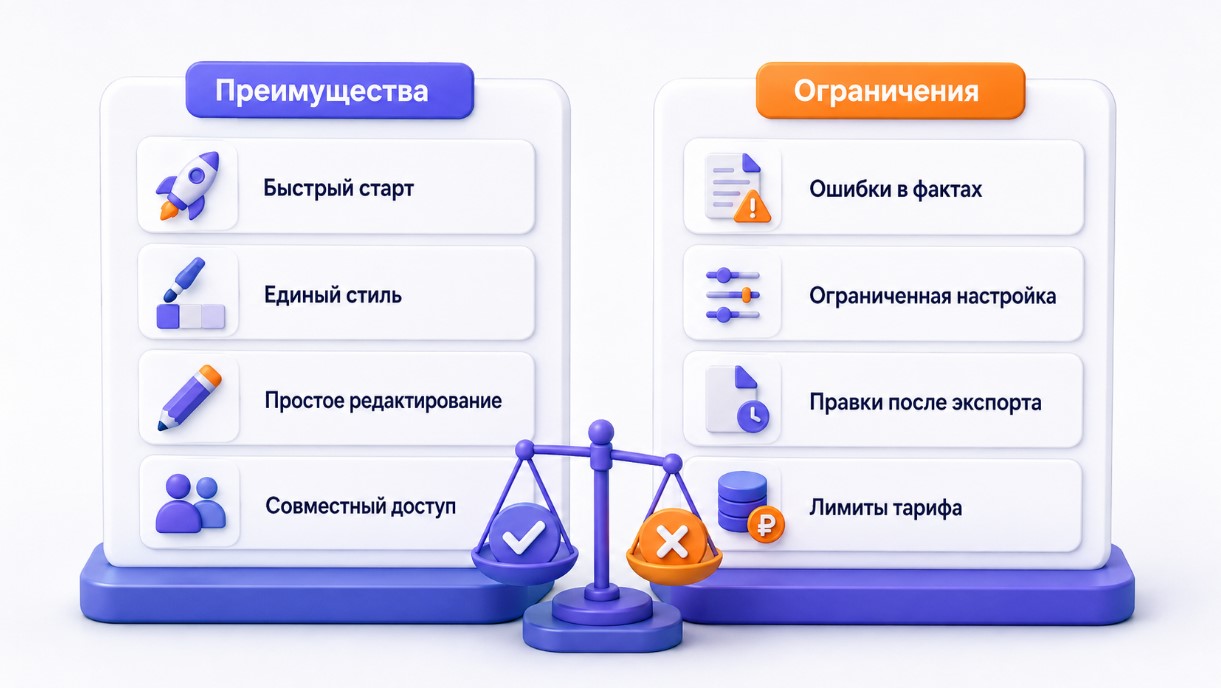
Главные преимущества
- Быстрый старт. Gamma превращает идею или черновик в структурированный материал за несколько минут.
- Низкий порог входа. Пользоваться редактором может человек с нулевым опытом в дизайне.
- Единое оформление. Тема автоматически поддерживает цвета, шрифты и общий визуал.
- Разные способы публикации. Презентация открывается по URL, демонстрируется в браузере и экспортируется.
- Гибкое наполнение. Можно добавлять медиа, таблицы, диаграммы, ссылки и интерактивные компоненты.
Инструмент подходит маркетологу, менеджеру, студенту, преподавателю, фрилансеру и небольшой команде. Он помогает быстрее собирать черновик, планировать выступление, представлять продукт и готовить внутренний отчёт. Особенно заметна экономия времени, когда исходная информация уже структурирована.
Основные ограничения
Gamma не заменяет полноценный графический редактор и не даёт такой же точности расположения объектов, как ручной дизайн. Презентация может потребовать доработки после экспорта в PPTX. Бесплатный план ограничивает генерацию кредитами и количеством карточек за один запрос, а фирменная отметка убирается на платных тарифах.
Ещё одна проблема - фактические ошибки AI. Модель может придумать источник, перепутать дату, неверно описать товар или использовать неподходящую иллюстрацию. Нельзя автоматически публиковать данные о финансах, кредитной услуге, законодательстве, здоровье или условиях партнёра без проверки.
Частые ошибки начинающих
- Слишком короткий запрос. Фраза из двух слов не объясняет цель, аудиторию и формат.
- Отсутствие проверки плана. Автор сразу запускает генерацию и получает повторяющиеся разделы.
- Перегрузка карточек. На одном экране появляется длинный текст, несколько картинок и мелкая таблица.
- Случайный визуал. Изображения различаются по стилю и не помогают раскрывать содержание.
- Доверие к каждому факту. Пользователь не проверяет числа, ссылки и названия.
- Экспорт без просмотра. Презентация отправляется клиенту до проверки PDF или PowerPoint.
- Неподходящий доступ. Конфиденциальный проект публикуется по открытой ссылке.

Как получать более качественный результат
Начинайте с ясной цели, затем составляйте план и только потом запускайте генерацию. Просите Gamma учитывать аудиторию, стиль, число карточек и обязательные тезисы. После получения черновика проверяйте логику сверху вниз, а не исправляйте отдельные слова в случайном порядке.
Для сложного материала полезно работать поэтапно: сначала сгенерировать структуру, затем написать содержание, подобрать визуал и провести финальную редактуру. Презентация становится сильнее, когда автор добавляет собственный опыт, реальные данные и осмысленные примеры, а не оставляет без изменений автоматический результат.
Нейросеть Gamma хорошо решает задачу первого черновика и помогает быстро оформить идею. Однако итоговое качество зависит от промпта, проверки и ручной правки. Осваивать платформу лучше на небольшом тестовом проекте, постепенно расширяя количество карточек и пробуя разные функции.
Практические сценарии и дополнительные проверки
Перед началом определите, какая задача стоит перед автором. Для бизнеса это может быть предложение услуги, для школы - учебный материал, для IT-команды - описание продукта, а для маркетплейса - разбор карточки товара. Маркетолог может готовить рекламный отчёт, аналитик - сравнивать показатели, дизайнер - объяснять визуальный подход, менеджер - представлять план, а фрилансер - собирать портфолио. Такая возможность особенно полезна, когда нужно превращать сырой черновик в понятный лендинг, блог, рассылку или публикацию для соцсети.
Не стоит начинать с команды «сделай красиво». Лучше задавать исходные условия подробно: кто клиент, какая у него проблема, почему решение подходит, какой этап следует показать и что аудитория должна делать в конце. Если тема связана с банком, кредитом, валютой, оплатой или кредитным продуктом, автор обязан анализировать цифры и указывать основание каждого вывода. Реклама, скидка, партнёр и стоимость также требуют точных формулировок, чтобы не вводить человека в заблуждение.
Для российского рынка полезно учитывать местный контекст. Россия, Москва или Петербург могут влиять на примеры, цены и правила, а Яндекс, VK, YouTube, Авито, Skillbox и другой популярный бренд - на знакомые аудитории сценарии. Компания в форме АО, интернет-магазин, склад или образовательный центр будут по-разному описывать процесс, услугу и политику конфиденциальности. Персональный материал нельзя публиковать, пока не проверена обработка данных и лицензия на контент.
Когда требуется помощь с обучением, пошаговый формат лучше общего обзора. Сначала дайте базовый смысл, затем покажите пример, после этого предложите упражнение и подсказку. Ученик должен мочь повторить действие самостоятельно, а не просто списывать готовый ответ. Программа может помогать учиться, но не способна полностью заменить преподавателя, практику и регулярное развитие.
При подготовке визуала стоит подбирать изображения одной серии и продумывать, какую функцию выполняет каждая иконка. Красивый кадр не всегда полезный: если он не раскрывает тезис, его лучше убирать. Разный масштаб, случайный цвет и слишком сложный фон мешают чтению. Иногда достаточно взять одно фото, выделять ключевую цифру и оставлять больше свободного места.
Техническая сторона тоже важна. Проверьте, поддерживается ли нужный шрифт, как открывается материал на компьютере и телефоне, и будет ли он сохраняться после изменения тарифа. Если необходимо встраивать результат на собственный домен, уточните, какая опция доступна в текущем плане. Адреса с окончаниями .ru и .com, а также обозначения site и app относятся к веб-публикации, но не гарантируют защиту закрытого проекта.
Пользование облачным редактором предполагает стабильный интернет. Если связь может пропасть на час или дольше, заранее скачайте резервную копию. Отправлять клиенту лучше PDF для просмотра и исходный формат только тогда, когда он действительно должен изменять материал. В момент передачи укажите версию, дату обновления и контакт ответственного лица.
При коллективной работе важно разграничивать роли. Один участник может вносить правки, другой - просматривать, третий - оставлять заметку. Поддержка комментариев помогает разбирать спорный пункт, но окончательное решение должен принимать автор или владелец проекта. Если каждый будет менять всё без правил, единый стиль быстро перестанет сохраняться.
Материал для карьеры, вакансии и поиска работы требует одного подхода, а материал про программирование, продвижение или управление - другого. Сначала выберите главный сценарий, затем продолжайте расширять содержание. Половина успеха - вовремя остановиться и не добавлять второстепенную информацию.
Если генерация начинает давать слабые ответы, попробуйте отредактировать запрос: уточнить роль, добавить ввод, ограничить объём или попросить другой стиль. Можно дать модели пример хорошего фрагмента, но не следует загружать чужой материал без права использования. Большинство проблем решается не новым тарифом, а более точным описанием и проверкой результата.
Функция AI экономит время, однако платить за подписку имеет смысл только при регулярной нагрузке. Сравнивать планы нужно по лимиту, числу промптов, экспорту, совместному доступу и качеству моделей. В июле, марте или любой другой месяц условия могут обновляться, поэтому старая статья или отзыв не всегда отражают реальный тариф.
Для публикации по ссылке настройте доступ и проверьте, кто сможет кликнуть, просматривать и делиться материалом. Если проект должен оставаться внутренним, не включайте открытый режим. Когда документ выпускает компания, полезно назначить ответственного за обновление, учёт версий и получение согласований.
Отдельно следите за языком запроса. Английский интерфейс не мешает писать по-русски, но смешение терминов иногда ухудшает ответ. Обрывки «ия», «т», «г», «провер» и «телегр» не дают модели полезного контекста. Вместо них формулируйте полноценный вопрос: что создать, для кого, зачем и в каком виде.
В итоге Gamma даёт быстрый старт, но автору всё равно приходится проверять факты, придумывать логику, оформлять выводы и дорабатывать визуал. Gamma не должна ограничивать творческое направление: её задача - ускорять рутинный процесс. Gamma хорошо подходит для первого варианта, а Gamma становится полноценным рабочим инструментом только после осмысленной редакторской проверки. Презентация при таком подходе получается убедительнее, презентация легче читается, а презентация точнее решает поставленную цель. Дополнительный материал следует добавлять лишь тогда, когда он усиливает основную мысль.
Кратко о сценариях использования
- Бизнес и финансы. Когда тема - бизнес, кредит, банк, оплата, счёт или валюта, нужно проверять каждое число. Даже хороший черновик не должен становиться основанием для решения, если кредитный расчёт взят из случайного источника или исходная база равна нулю.
- Обучение. Доступный курс не всегда означает, что пользоваться им разрешено бесплатно. Школа может выпускать материал по лицензии, а ученик - научаться применять технологию, переходить от теории к практике и регулярно обновлять знания. Пошаговая инструкция должна кратко раскрывать логический порядок действий.
- Маркетинг. Для темы «маркетинг» важно понимать, где находится клиент: сайт, соцсеть, канал или маркетплейс. Чтобы получить хороший результат, не стоит генерировать абстрактную рекламу. Лучше задать параметр аудитории, цель, условие оффера и способ, которым человек сможет воспользоваться услугой.
- Карьера. Материал про карьеру, вакансию или личный бренд должен помогать искать работу, разбираться в требованиях и рекомендовать конкретный следующий шаг. Не надо хотеть показать всё сразу: пара сильных кейсов полезнее, чем длинная история без вывода.
- Техническая проверка. Откройте проект в другом браузере, затем на устройстве, где будет показ. Компьютер, телефон и виртуальный экран могут отображать один блок по-разному. Верхний край, шрифт и кнопка должны оставаться видимыми, а правка - сохраняться за секунду или после обновления.
- Совместная работа. Команда должна знать, кто имеет право входить в редактор, оставлять заметку, оплачивать тариф и менять политику доступа. В противном случае участник может случайно удалить материал, а другой - поделиться закрытой ссылкой. Для контроля полезна точка согласования перед публикацией.
- Качество текста. Если ответ начинает получаться слишком общим, добавьте описание задачи и примеры. Не следует брать готовые фразы без проверки, списывать чужой код или копировать написание источника. Гамма помогает со структурой, но не позволяет автору уходить от ответственности за факты.
- Обновления. Условия сервиса способны меняться: в марте, июле или другой период может появляться новая функция, ограничение или преимущество. Поэтому далеко не каждый старый обзор отражает текущую версию. В конце работы полезно ещё раз открыть официальный тариф и узнавать актуальные правила перед оплатой.
Если проект предназначен для российского клиента, учитывайте местные нормы и особенности рынка. Российский пользователь может ожидать знакомые примеры, понятную валюту и корректную терминологию. Необходимость дорабатывать черновик - нормальная часть процесса: сервис не сможет за автора полностью продумать смысл, выбрать доказательства и определить, подходит ли материал конкретной аудитории.
Здесь действует простое правило: сначала определить суть, потом составить план и только затем продолжать оформление. Если материала мало, его не следует искусственно расширять. Если данных много, их лучше разделить и позволять зрителю двигаться по логике без перегрузки.
В контрольном списке должны стоять только проверяемые тезисы. Если макет хорош, это ещё не означает, что он будет подходить для любого экрана: браузер, сеть и устройство способны изменить отображение. Даже одна секунда задержки иногда влияет на показ, поэтому отчёт, услуга и призыв к действию проверяются в реальном режиме.
Использование шаблона не отменяет необходимость уметь редактировать материал. Технология даёт основу, а подсказка или заметка помогает не забыть важную деталь. Чтобы смочь исправить спорный случай, сохраняйте исходник. Если тема - вакансия, не добавляйте вымышленное лицо или отзыв, который написал друг. Времени должно хватить на проверку до публикации: конец работы наступает после контроля, а не сразу после генерации.
Заключение
Gamma подходит тем, кому нужно быстро подготовить структуру, оформить идеи и сгенерировать первый вариант презентации. Сервис помогает превратить короткое описание или исходный документ в последовательный набор карточек, который затем можно адаптировать под выступление, обучение, продажи или внутреннюю работу.
При этом готовый документ нельзя публиковать без проверки. Gamma может предложить удачные заголовки и визуальные решения, но факты, цифры, ссылки и выводы должен контролировать автор. Перед тем как сгенерировать итоговую версию, полезно уточнить аудиторию, цель, количество разделов и желаемый стиль.
| Этап | Что сделать | Результат |
|---|---|---|
| Подготовка | Сформулировать тему и загрузить исходный документ в Gamma | Понятная основа для будущей презентации |
| Генерация | Сгенерировать структуру, текст и варианты оформления | Черновой документ, готовый к редактированию |
| Проверка | Исправить ошибки, заменить изображения и проверить экспорт из Gamma | Аккуратный документ для показа или отправки |
Использование нейросетей для презентаций - заметный тренд, но качество результата зависит не только от технологии. Необходимо повышать точность запросов и не оценивать возможности сервиса слишком низко. При регулярной работе платный тариф способен экономить деньги и рабочие часы, однако подписка оправдана только при постоянной нагрузке.
- Перед публикацией проверьте каждый заголовок, факт и источник.
- Откройте все ссылки и убедитесь, что каждый клик ведёт на нужную страницу.
- Сохраняйте логичный порядок карточек и не перегружайте их текстом.
- Экспортируйте резервную копию перед важным выступлением.
Gamma лучше воспринимать как помощника, а не как замену редактору или дизайнеру. Платформа позволяет быстро сгенерировать основу, но сильный результат появляется после ручной проверки и доработки. Если заранее продумать содержание, Gamma поможет превратить идеи в убедительный документ, который удобно показывать, отправлять и редактировать.