Презентация PowerPoint помогает понятно представить информацию, показать результаты работы, объяснить идею или подготовить выступление перед аудиторией. Программу используют в учебе, бизнесе, маркетинге и повседневных задачах. Даже новичок может быстро освоить основные функции и сделать аккуратный материал без навыков профессионального дизайнера.
Создание презентации начинается не с выбора красивого фона, а с понимания цели и структуры. Сначала нужно определить содержание, составить простой план и решить, какую мысль должен передавать каждый слайд. После этого можно выбирать оформление, добавлять текст, изображения, таблицы и диаграммы. Такой порядок помогает не перегружать экран лишними элементами и сохранять внимание зрителя.
В этой пошаговой инструкции разберем, как открыть PowerPoint, создать новый файл, настроить титульный слайд и подготовить остальные страницы. Также рассмотрим работу с текстовыми блоками, картинками, графиками, анимацией и переходами. В конце вы узнаете, как проверить готовую презентацию, сохранить ее в формате PPTX или PDF и подготовить к показу на компьютере.
Все действия описаны последовательно и простым языком. Поэтому статья подойдет тем, кто впервые запускает Microsoft PowerPoint и хочет самостоятельно создавать понятные, современные и визуально аккуратные материалы.
- Как подготовить содержание и структуру презентации
- Как создать новую презентацию в PowerPoint
- Как выбрать дизайн, тему и формат слайдов
- Как добавить текст, изображения и другие элементы
- Как вставить таблицы, диаграммы и графики
- Как настроить переходы и анимацию в PowerPoint
- Как сохранить презентацию и подготовить её к показу
- Какие ошибки чаще всего допускают начинающие в PowerPoint
- Заключение
Как подготовить содержание и структуру презентации
До открытия PowerPoint определите цель, аудиторию и главный результат выступления. Презентация должна отвечать на один практический вопрос: что зритель должен понять, запомнить или сделать после показа. Для учебного проекта это может быть объяснение темы, для бизнеса - представление продукта, а для отчета - выводы на основе данных.
В PowerPoint структура презентации должна быть заметна сразу: каждый слайд продолжает предыдущий слайд, а вся презентация ведет к понятному выводу. Черновик презентации позволяет проверить эту связь до оформления.
Составьте простой план
Запишите содержание в текстовом документе или на бумаге. Не начинайте сразу оформлять каждый слайд: сначала соберите факты, примеры, цифры, фотографии и источники. Затем распределите материал по логическим блокам.
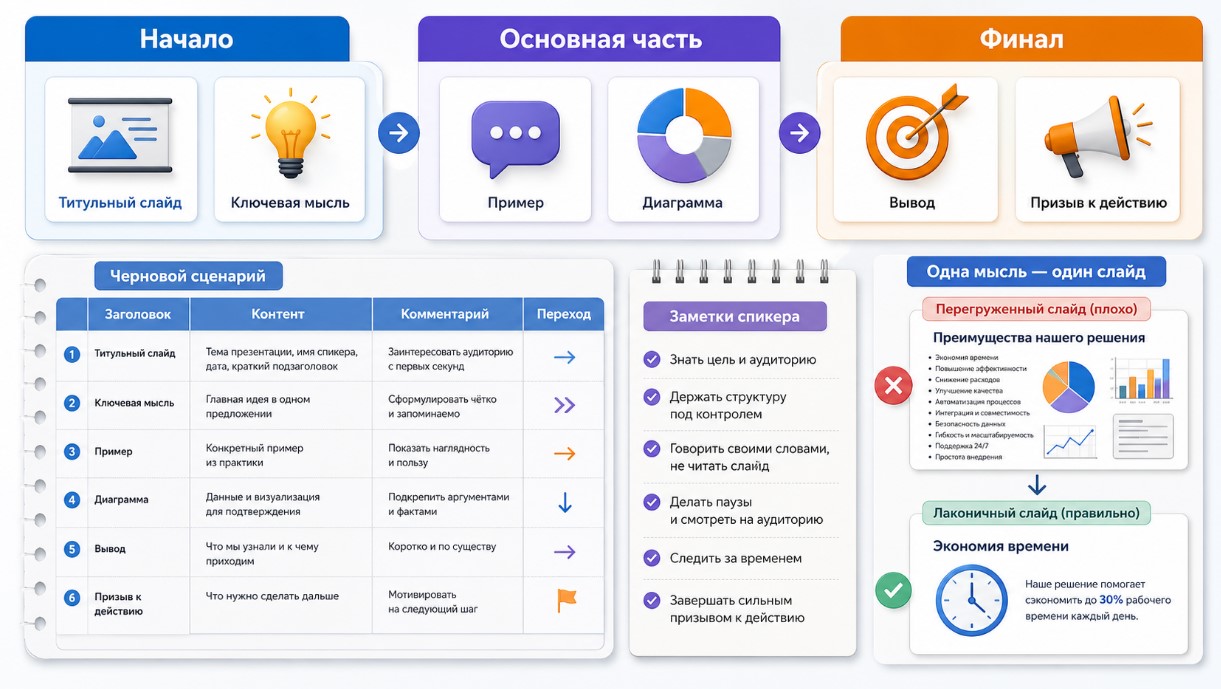
- Начало. Титульный слайд, название темы и краткое объяснение, о чем пойдет речь.
- Основная часть. Аргументы, инструкция, сравнение, схема, кейс или результаты исследования.
- Финал. Ключевой вывод, следующий шаг, контакты или призыв к действию.
Используйте принцип «одна мысль - один слайд»
Не пытайтесь размещать на одном экране весь собранный материал. Отдельный слайд должен раскрывать одну законченную мысль: проблему, тезис, этап процесса или вывод. Если блок невозможно прочитать за несколько секунд, его лучше разделить на два.
Для короткого выступления обычно достаточно 7-12 экранов. Точное количество зависит от времени, сложности темы и уровня подготовки аудитории. Презентация не должна повторять речь дословно: она помогает визуализировать важное, а не заменяет спикера.
Подготовьте черновой сценарий
| Элемент | Что указать |
|---|---|
| Заголовок | Короткий тезис, понятный без дополнительных пояснений |
| Контент | Текст, изображение, диаграмма или таблица |
| Комментарий | Что нужно рассказать во время показа |
| Переход | Как предыдущая мысль связана со следующей |
Такой сценарий помогает заранее увидеть структуру, убрать повторения и проверить логику. Только после этого стоит создавать презентацию PowerPoint и переходить к оформлению.
Как создать новую презентацию в PowerPoint
Запустите Microsoft PowerPoint через меню Windows, ярлык на рабочем столе или приложение Microsoft 365. На стартовом экране программа предложит открыть недавний файл, выбрать готовый шаблон или создать пустую презентацию. Для обучения удобнее начинать с чистого варианта: так проще разобраться, как устроены макеты и панель инструментов.
В PowerPoint новая презентация формируется последовательно: сначала появляется первый слайд, затем к нему добавляют следующий слайд. После этого презентация получает нужную структуру и оформление.
Создание пустого файла
- Откройте PowerPoint.
- Выберите команду «Пустая презентация».
- Нажмите «Файл» → «Сохранить как».
- Укажите папку, понятное название и формат PPTX.
Сохранять документ лучше сразу, а затем периодически использовать сочетание клавиш Ctrl+S. В облачной версии Office файл может автоматически сохраняться в OneDrive, если пользователь вошел в учетную запись.
Как добавить новый слайд
Первый слайд обычно имеет титульный макет с двумя полями: для названия и подзаголовка. Чтобы добавить следующий экран, откройте вкладку «Главная» и нажмите кнопку «Новый слайд». Рядом со стрелкой находится каталог макетов: заголовок и объект, два объекта, сравнение, только заголовок или пустой вариант.
Новый слайд также можно создать сочетанием Ctrl+M. Если требуется точная копия уже оформленного экрана, щелкните по нему правой кнопкой мыши и выберите «Дублировать слайд». Менять порядок удобно в левой области: удерживайте объект мышью и перетаскивайте его вверх или вниз.
Как работать с готовым шаблоном
На стартовой странице PowerPoint доступен поиск тем по категориям: образование, бизнес, отчет, портфолио и другие. Шаблон ускоряет создание презентации, но его нужно адаптировать под собственный материал. Проверьте цвет, шрифт, фон, расположение блоков и количество декоративных деталей. Готовый дизайн должен помогать читать информацию, а не отвлекать от содержания.
PowerPoint подходит для большинства учебных и рабочих задач, но иногда удобнее использовать облачный сервис, бесплатный редактор или визуальный конструктор. В отдельном обзоре собраны программы для создания презентаций, их возможности, ограничения, варианты совместной работы и поддерживаемые форматы экспорта.

Если удобнее осваивать программу по структурированной программе и выполнять практические задания, изучите курсы по созданию презентаций.
Как выбрать дизайн, тему и формат слайдов
Единое оформление делает материал цельным и профессиональным. В PowerPoint за общий визуальный стиль отвечает вкладка «Конструктор»: здесь можно выбирать тему, цветовую палитру, набор шрифтов и варианты фона. Лучше настроить базовый вид до заполнения всех экранов, чтобы потом не исправлять каждый слайд отдельно.
В PowerPoint дизайн презентации должен объединять весь материал: один слайд не должен выглядеть как отдельный документ, а следующий слайд - как часть другой работы. Единая тема делает презентацию последовательной.
Выберите формат экрана
Откройте «Конструктор» → «Размер слайда». Для современных мониторов, проекторов и онлайн-вебинаров обычно подходит формат 16:9. Соотношение 4:3 используют реже, например для старого оборудования или специальных требований.
Если изменить размер после добавления контента, программа предложит развернуть элементы или уменьшить их до границ. После такой настройки обязательно просмотрите все страницы: рисунок, фигура или текстовый блок могут сместиться.
Настройте тему и цвета
- Используйте не более двух основных шрифтов.
- Выберите один главный цвет и один-два дополнительных акцента.
- Обеспечьте хороший контраст между текстом и фоном.
- Оставляйте свободное пространство вокруг заголовков и изображений.
- Соблюдайте одинаковые отступы и расположение повторяющихся элементов.
Для корпоративного материала можно применять фирменный цвет, логотип и стиль бренда. Однако логотип не должен занимать центральное место на каждом экране. Его обычно размещают у края и делают достаточно небольшим.
Используйте образец слайдов
Если презентация большая, откройте «Вид» → «Образец слайдов». Этот режим позволяет один раз изменить оформление заголовков, фон, номера страниц и служебные элементы сразу для всех выбранных макетов. После настройки нажмите «Закрыть режим образца».
Хороший дизайн остается простым: зритель сразу видит ключевой тезис и понимает, куда смотреть. Эффектный фон, сложная заливка и декоративный шрифт не компенсируют слабую структуру.
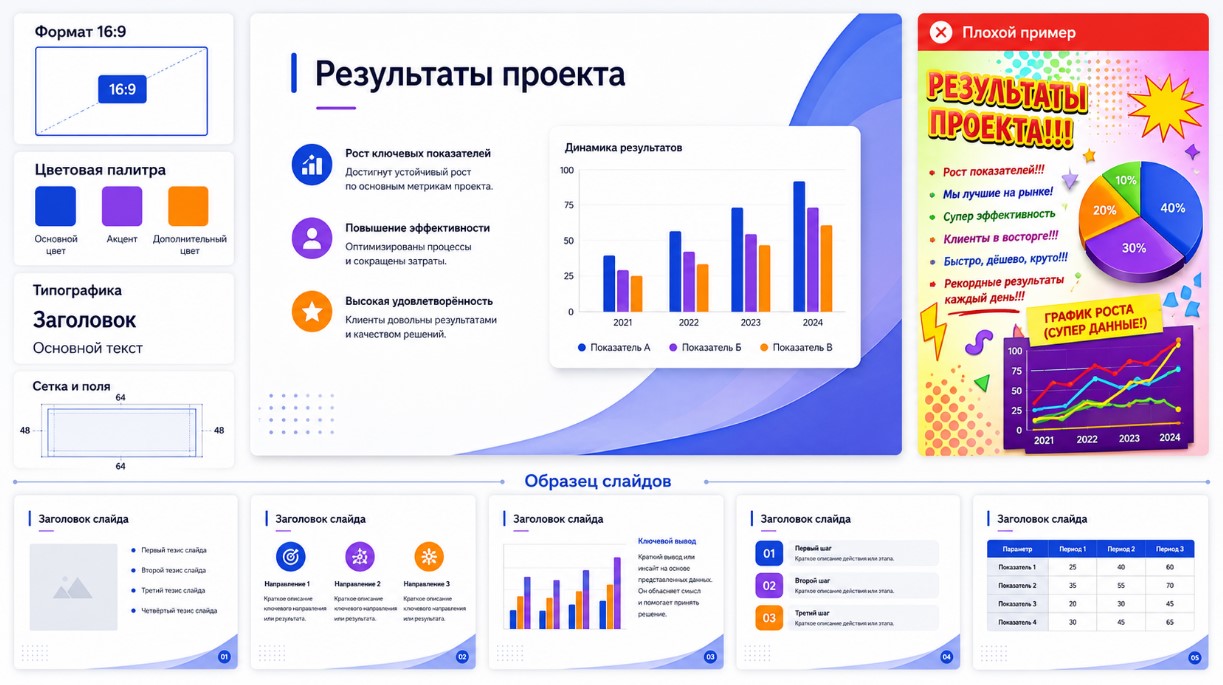
Подробные правила, примеры и распространенные ошибки рассмотрены в отдельном руководстве про дизайн презентации PowerPoint.
Как добавить текст, изображения и другие элементы
Основной контент добавляют через готовые поля макета или вкладку «Вставка». На слайд можно вставлять текст, фотографию, иллюстрацию, фигуру, значок, видео, аудио и другие объекты. Используйте только те элементы, которые раскрывают мысль и помогают аудитории быстрее понять материал.
В PowerPoint наполнение презентации удобно собирать поэтапно: сначала оформите один слайд, затем проверьте его и переходите на следующий слайд. Так презентация сохраняет единый визуальный ритм.
Добавление и форматирование текста
Щелкните по текстовому полю и начните вводить содержание. Для отдельного блока выберите «Вставка» → «Надпись», затем нарисуйте область мышью. На верхней панели можно изменять шрифт, размер, цвет, выравнивание, межстрочный интервал и маркеры списка.
Заголовок должен быть коротким и содержательным. Основной текст лучше оформлять тезисами, а не длинными абзацами. Не уменьшайте буквы только ради того, чтобы вместить больше: лишний контент следует сократить или перенести на следующий слайд.
Как вставить изображение
- Откройте вкладку «Вставка».
- Нажмите кнопку «Рисунки».
- Выберите загрузку с компьютера, из облачного хранилища или доступного каталога.
- Укажите нужный файл и подтвердите вставку.
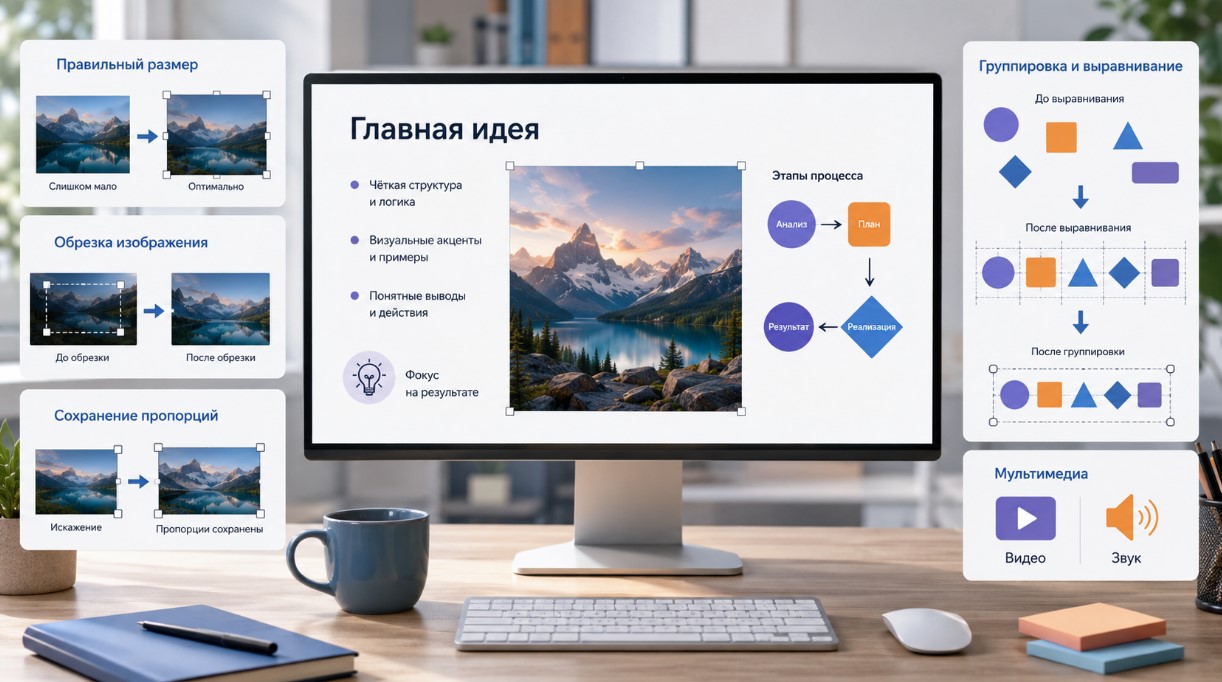
Размер картинки изменяют за угловые маркеры: так сохраняются правильные пропорции. На вкладке «Формат рисунка» доступны обрезка, коррекция, прозрачность, рамка и удаление фона. Не растягивайте маленькую фотографию на весь экран - изображение потеряет качество.
Фигуры, значки и мультимедиа
Фигура подходит для схем, стрелок, подписей и простых визуальных акцентов. Несколько объектов можно выделить клавишей Shift, выровнять относительно друг друга и объединить командой «Группировать». Это упрощает перемещение и редактирование композиции.
Видео и звук добавляют через раздел «Мультимедиа». Перед выступлением проверьте, открывается ли запись на другом устройстве. Внешняя ссылка может не работать без интернета, поэтому важный медиафайл безопаснее встраивать или хранить рядом с документом.
Как вставить таблицы, диаграммы и графики
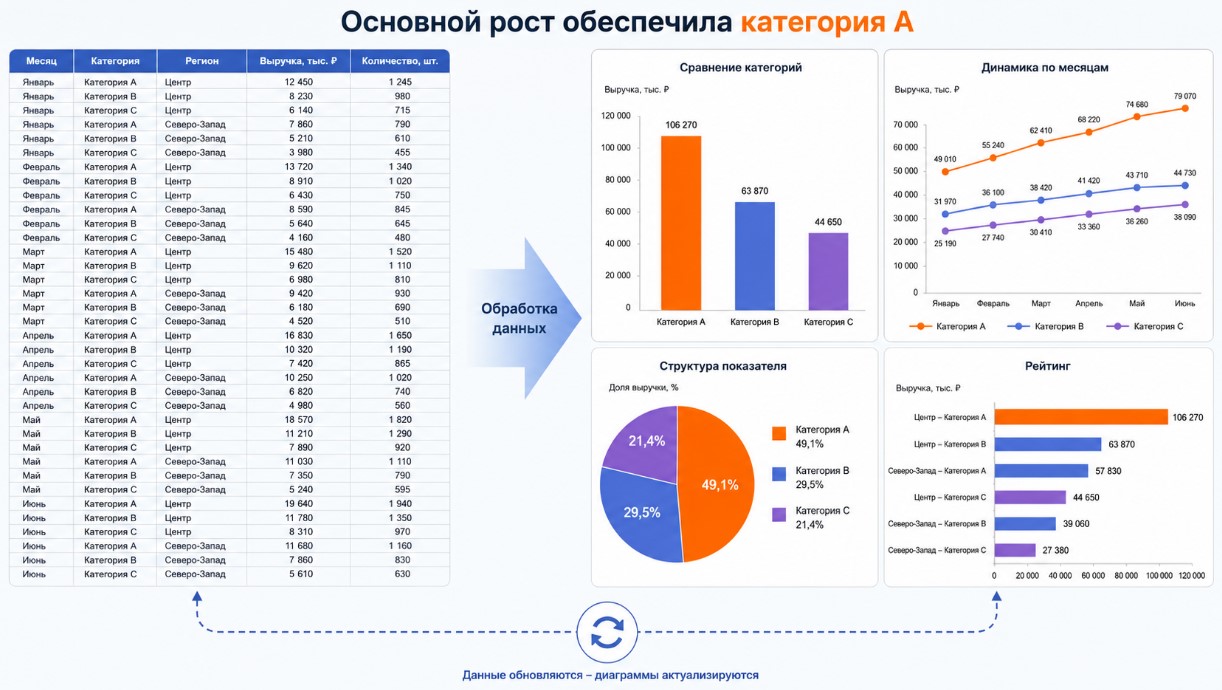
Числовые данные лучше показывать визуально. Таблица подходит для точного сравнения значений, а диаграмма или график - для демонстрации динамики, структуры и различий. Не вставляйте сложный массив из Excel без обработки: сначала определите, какой вывод должен увидеть зритель.
В PowerPoint аналитическая презентация должна объяснять цифры: один слайд показывает исходные значения, а следующий слайд раскрывает их смысл. Такая презентация воспринимается легче, чем набор необработанных таблиц.
Добавление таблицы
- Выберите «Вставка» → «Таблица».
- Укажите количество строк и столбцов.
- Заполните ячейки и удалите ненужные данные.
- Настройте границы, заливку и выравнивание.
Оставляйте только важные показатели. Крупный шрифт, короткие названия и выделение ключевой строки делают таблицу понятнее. Если значений слишком много, разделите информацию на несколько экранов или вынесите полный вариант в дополнительный документ.
Создание диаграммы
Откройте вкладку «Вставка», нажмите «Диаграмма» и выберите тип. После подтверждения появится окно с таблицей данных. Введите собственные категории и числа, удалив демонстрационный пример.
| Тип | Когда использовать |
|---|---|
| Столбчатая | Сравнение нескольких категорий |
| Линейная | Изменение показателя во времени |
| Круговая | Состав одного целого при небольшом числе частей |
| Ленточная | Сравнение длинных названий или рейтингов |
Связь с Excel
График можно скопировать из Excel и вставить как изображение, встроенный объект или связанный элемент. Связь удобна, когда исходные числа регулярно изменяются: после обновления таблицы данные в презентации можно обновить. Перед отправкой другому человеку проверьте, доступен ли исходный файл и не содержит ли он конфиденциальную или персональную информацию.
Убирайте лишнюю сетку, объемные эффекты и ненужную легенду. Подчеркните один ключевой показатель цветом и добавьте заголовок с выводом, а не просто название вида «Продажи по годам».
Как настроить переходы и анимацию в PowerPoint
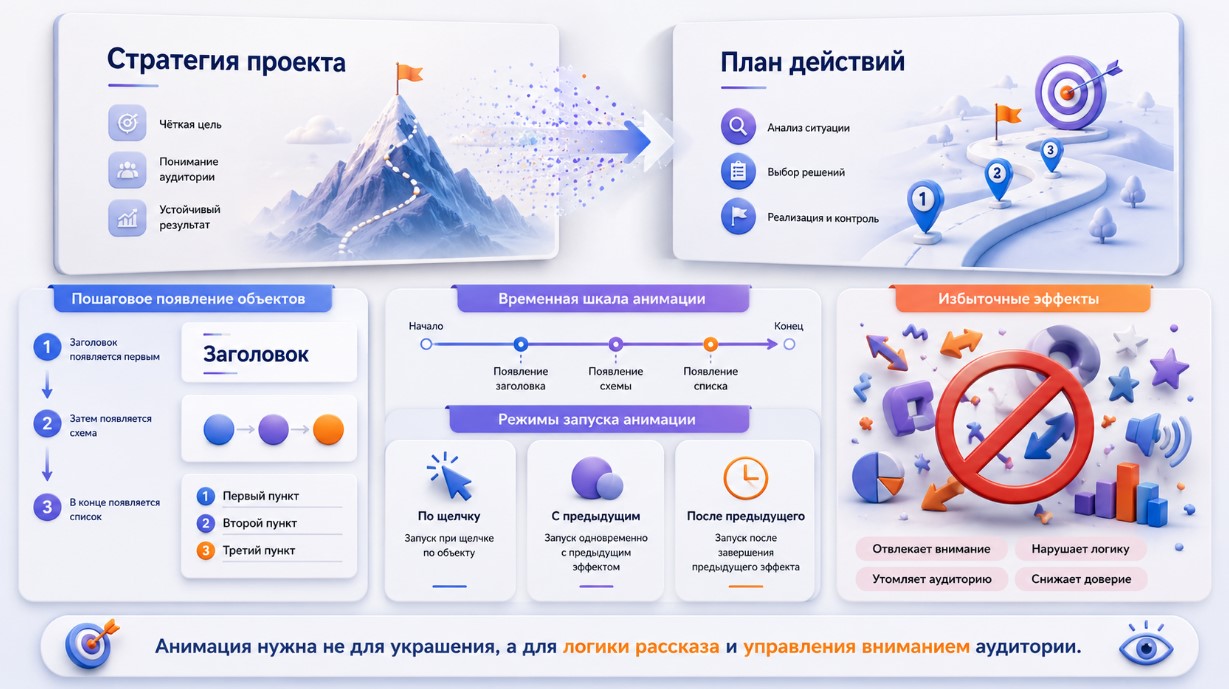
Переход отвечает за смену одного экрана другим, а анимация управляет появлением и движением объектов внутри страницы. Эти функции делают показ понятнее, если используются умеренно. Слишком много эффектов замедляет выступление и отвлекает от содержания.
В PowerPoint динамика презентации строится последовательно: текущий слайд должен спокойно сменять следующий слайд. Если презентация содержит разные эффекты без общей логики, внимание рассеивается.
Настройка переходов
- Выберите нужный слайд в левой панели.
- Откройте вкладку «Переходы».
- Выберите простой эффект, например плавное появление.
- При необходимости настройте длительность и звук.
- Нажмите «Применить ко всем», если переход должен быть одинаковым.
Для деловой презентации обычно достаточно одного спокойного варианта. Автоматическое переключение по времени подходит для выставочного экрана или самостоятельного шоу. Во время обычного выступления надежнее переходить вручную щелчком мыши или клавишей.
Добавление анимации
Выделите текст, изображение или фигуру, затем откройте вкладку «Анимация». Эффекты делятся на появление, выделение, исчезновение и перемещение. Через «Область анимации» можно просматривать порядок действий и изменять момент запуска.
- По щелчку - объект появляется после команды спикера.
- С предыдущим - эффект запускается одновременно с предыдущим.
- После предыдущего - действие начинается автоматически.
Анимация переход должна поддерживать логику рассказа. Например, пункты списка можно показывать по одному, чтобы аудитория не читала материал вперед. Не заставляйте каждый заголовок вращаться, подпрыгивать или вылетать с разной стороны.
Предварительный просмотр
Используйте кнопку «Просмотр» или запустите показ с текущего слайда. Проверьте скорость, порядок появления и соответствие речи. Эффект должен быть заметным, но не становиться главным объектом внимания.
Как сохранить презентацию и подготовить её к показу
Готовая презентация должна корректно открываться на том компьютере, где пройдет выступление. Сначала сохраните рабочую версию в формате PPTX: он позволяет продолжать редактирование. Затем подготовьте дополнительную копию для просмотра и обмена.
В PowerPoint сохраненная презентация должна включать каждый нужный слайд и не содержать случайно оставленный слайд. Резервная презентация защитит от проблем с основным файлом.
Выбор формата
- PPTX - основной формат PowerPoint с возможностью изменения.
- PDF - фиксированное представление без анимации и видео.
- MP4 - видео с записанным временем показа и озвучиванием.
- PPSX - файл, который сразу открывается в режиме демонстрации.
Для экспорта откройте меню «Файл» → «Экспорт» или «Сохранить как» и выберите подходящее расширение. Если материал отправляется клиенту по почте или размещается на сайте, PDF обычно дает наиболее предсказуемый результат.

Проверка перед выступлением
- Запустите показ с первого слайда и просмотрите его полностью.
- Проверьте орфографию, цифры, ссылки и источники.
- Убедитесь, что шрифты, картинки, видео и звук отображаются правильно.
- Откройте документ на устройстве, которое будет использоваться в зале.
- Скопируйте резервную версию на флешку или в облачное хранилище.
При использовании нестандартного шрифта его можно встроить через параметры сохранения, если это поддерживает текущая версия программы. Другой надежный способ - экспортировать страницы в PDF, но интерактивный контент и анимация в таком файле не сохранятся.
Настройка показа
Во вкладке «Показ слайдов» доступны режим докладчика, запись выступления, автоматическое время и выбор монитора. Режим докладчика показывает спикеру заметки, таймер и следующий слайд, тогда как зрители видят только основную демонстрацию.
Перед началом закройте лишние окна, отключите уведомления и проверьте разрешение экрана. Это особенно важно при онлайн-трансляции, записи урока или корпоративном вебинаре.

Какие ошибки чаще всего допускают начинающие в PowerPoint
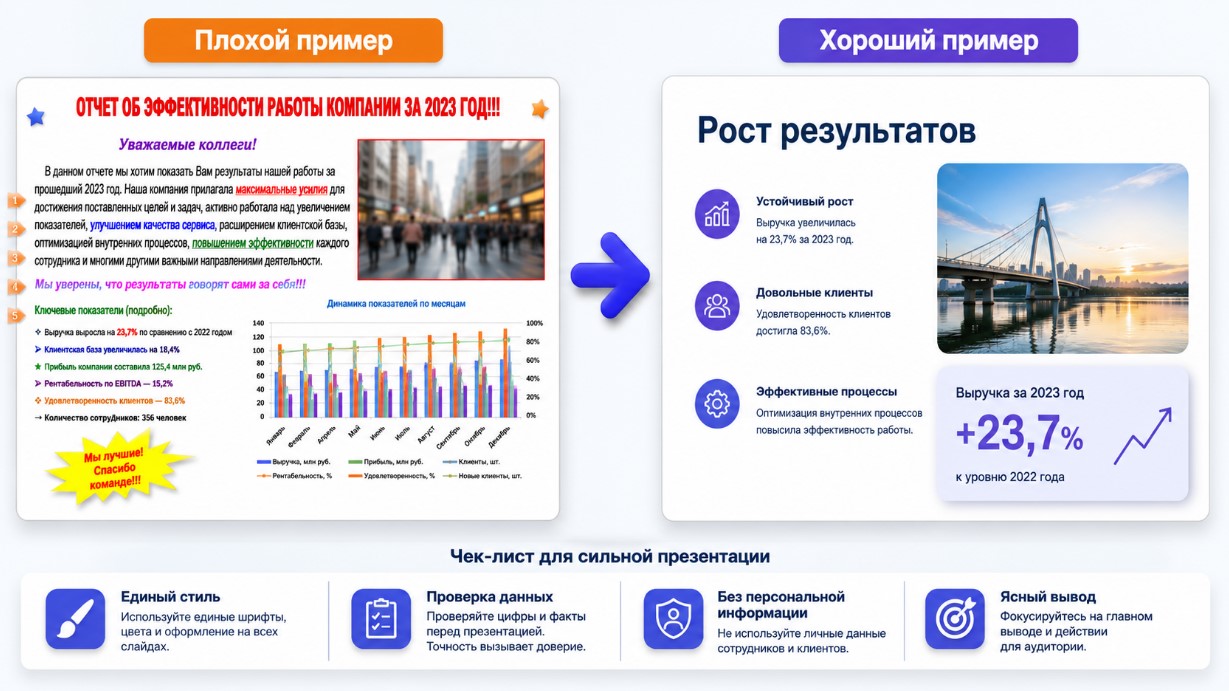
Большинство проблем связано не с недостатком технических навыков, а с попыткой поместить слишком много информации и эффектов. Хорошая презентация остается понятной даже без сложного оформления.
В PowerPoint слабая презентация часто выдает себя отсутствием системы: один слайд перегружен, другой слайд почти пуст, а вся презентация не приводит к ясному результату. Проверка презентации помогает заметить это заранее.
Слишком много текста
Длинные абзацы заставляют зрителя читать и переставать слушать выступление. Сокращайте содержание до тезисов, выделяйте ключевые слова и переносите подробности в речь, заметки или дополнительный материал. Каждый слайд должен читаться за несколько секунд.
Непоследовательный дизайн
Разные шрифты, случайные цвета, неодинаковые отступы и постоянно меняющийся фон создают ощущение черновика. Используйте одну тему, повторяющиеся макеты и общую систему оформления. Выравнивайте объекты по сетке и сохраняйте одинаковое положение заголовков.
Некачественные изображения и графики
Размытая картинка, фотография с водяным знаком или перегруженная схема снижают доверие к материалу. Загружайте изображения достаточного размера, соблюдайте право автора и указывайте источник, когда это необходимо. Не используйте визуальный объект только для украшения.
Избыточные эффекты
Яркая анимация, звук при каждом переходе и сложные траектории редко делают результат профессиональным. Оставьте один спокойный стиль и применяйте эффект только тогда, когда он помогает последовательно раскрывать информацию.
Отсутствие проверки
Перед отправкой или выступлением обязательно откройте презентацию на другом устройстве. Проверьте форматирование, встроенные медиа, доступ к интернету и работу ссылок. Убедитесь, что файл не содержит черновых комментариев, скрытых страниц, персональных данных или служебной информации компании.
Нет ясного вывода
Последний слайд не должен ограничиваться словом «Спасибо». Напомните основную мысль, покажите результат, предложите действие или оставьте контакты. Такой финал помогает аудитории понять, зачем была показана презентация и что нужно делать дальше.
Заключение
Теперь у вас есть последовательный план, который помогает готовить понятные материалы в PowerPoint без лишней сложности. Начинайте с цели, затем собирайте факты, выстраивайте логику и только после этого переходите к оформлению. Главное преимущество такого порядка - возможность контролировать содержание, а не подстраивать его под случайный шаблон. Даже если первый результат выглядит просто, регулярная практика позволит создавать более уверенные и выразительные работы.
PowerPoint - мощный инструмент, но он не принимает решения за автора. Хороший шаблон задает основу, а инструмент выравнивания сохраняет аккуратность. При этом форма каждого блока, угол поворота и графический знак должны поддерживать смысл. Если элементов мало, не нужно заполнять свободное место декором: спокойная композиция часто воспринимается профессиональнее.
Финальная проверка
| Этап | Что проверить | Практический результат |
|---|---|---|
| Содержание | Каждый тезис понятен, интересный пример не отвлекает от темы, а свежий факт имеет источник | Материал легче принимать и запоминать |
| Оформление | Заголовок задает центр композиции, основной объект лучше располагать слева, пояснение - справа, нижний край не перегружен | Навигация становится предсказуемой |
| Медиа | Фото, скриншот и визуализация имеют достаточное качество | На большом экране не появляется размытие |
| Техника | Курсор, мышка, звук и переходы работают без задержек | Показ проходит спокойно |
| Файл | Документ можно передавать, открывать снова и при необходимости редактировать | Сохраняется рабочая версия |
Перед выступлением полезно провести короткую репетицию. Откройте показ на том устройстве, которое будет использоваться в аудитории, и проверьте каждый экран. Если потребуется помощь, сохраните резервную копию и подготовьте электронный вариант в PDF. Это необходимый шаг: программный набор на другом компьютере может отличаться, поэтому обеспечение совместимости следует проверить заранее.
Как улучшать результат после первой версии
- Создавать один небольшой проект каждый день и подробно отмечать найденные ошибки.
- Выбрать второй шаблон и сравнить, как различный стиль меняет восприятие одинакового содержания.
- Использовать дополнительный инструмент для сетки, отступов или проверки контраста.
- Получать отзыв от человека, который раньше не видел материал.
- Пробовать форматировать текст, менять размер изображения и вносить только обоснованные правки.
Для обучения подойдет бесплатный курс, учебный сервис или веб-редактор. Стоит попробовать несколько способов подачи и выбрать самый понятный. Необязательно сразу устанавливать дополнительное приложение: Google Презентации, PowerPoint Online и другой аналог позволяют пользоваться базовыми функциями через браузер. При работе на macOS заранее проверьте, одинаково ли отображаются шрифты и эффекты. Если используется английский интерфейс, полезный совет - записать названия основных команд в отдельный Word-файл.
Некоторые задачи удобно решать с помощью Copilot, но искусственный интеллект остается лишь средством подготовки черновика. Он может предложить структуру, подобрать формулировки или сделать сведение данных, однако автору все равно нужно знать цель, проверять факты и отвечать за итог. Хорошая система ускоряет работу, но не заменяет специалиста: эксперт должен дать итоговую оценку, опираясь на здравый смысл.
Применение навыка в работе
Умение готовить презентации пригодится в разных профессиональных ситуациях. Маркетолог может оформить блок «Реклама» и отчет по кампании, менеджер - представить план, разработчик - показать экран продукта, а специалист HR - рассказать, чем привлекательна вакансия. Инвестор ожидает понятную финансовую модель, клиент оценивает, насколько понятна услуга, а организация использует слайды для внутренних встреч.
Навык также помогает разрабатывать учебный материал, проводить вебинар, готовить новость, собирать журнал проекта или оформлять раздел «Рассылка». В логистическом отчете можно показать маршрут, где логистика представлена наглядно, в коммерческом предложении - пакет и оплата, а в корпоративной встрече - развитие команды. Каждый случай требует своего акцента, поэтому универсальный макет следует адаптировать, а не копировать без изменений.
Совместная работа и публикация
Облачная интеграция упрощает управление общей версией. Команда может связываться через чат, Telegram или письмо, задавать комментарии, дорабатывать отдельные блоки и поделиться ссылкой. Там же удобно хранить резервную копию. Если доступна подписка, изучите условие тарифа до оплаты; иногда нужная опция предоставляется бесплатно, а регистрация занимает несколько минут.
Не стоит забывать о безопасности. Не размещайте персональные сведения, внутренний код, платежные реквизиты или служебную базу без разрешения. Если система предлагает подписываться на уведомления либо соглашаться с дополнительной обработкой, внимательно прочитайте правила. Поддержка платформы может объяснить настройки, но ответственность за публикацию остается у владельца файла.
Простой ориентир для самостоятельной работы
- Сначала выбрать тему и подходящий шаблон.
- Затем создавать каркас, не отвлекаясь на украшения.
- После наполнения применить инструмент проверки и убрать повторы.
- Далее добавлять визуальные акценты, используя прямоугольник, линию или цветок только по смыслу.
- В конце запустить показ, проверить три ключевых экрана и подготовить копию.
Такая схема дает быстрый результат и формирует эффективный процесс, позволяя постепенно расширять навык. Если работа не начинает получаться с первого раза, не следует выходить из программы и собирать все заново. Лучше открыть раздел «История» изменений, вернуть удачный вариант и продолжить с него. Понятная база, единые правила и аккуратная работа с файлами сокращают число ошибок.
Со временем можно создавать собственный шаблон для учебных, личных или деловых задач. Такой макет удобно дополнять новыми макетами, маркировать служебные страницы и сохранять фирменные цвета по умолчанию. Еще один прием пригодится для проверки доступности, а отдельное средство - для сжатия изображений. Это особенно важно, если файл должен открываться быстро и не занимать много места.
Сейчас популярный подход состоит в том, чтобы сначала готовить содержание, а дизайн подключать позднее. Возможно, в конкретном проекте может понадобиться внешнее приложение, корпоративная платформа или офисный конструктор, но принцип останется тем же: смысл важнее эффектов. Помните, что красивая картинка - лишь часть истории, а основное сообщение должно быть понятно без устных пояснений.
Когда материал готов, проведите финальный просмотр, будь то дом или офис, оцените его как зритель и постарайтесь пересказать идею за одну минуту. Если это удается, структура работает. После этого можно отправлять файл, выступить или публиковать его онлайн. При необходимости свяжитесь с коллегой, чтобы получить дополнительный взгляд: такая проверка нередко работает как триггер последнего полезного улучшения.
В итоге PowerPoint позволяет создавать проекты для учебы, бизнеса и публичных выступлений, но качество формируется последовательными действиями. Используйте понятный макет, выбирайте каждый инструмент осознанно и не перегружайте экран. Так даже новичок сможет создавать аккуратные материалы, а накопленный опыт превратится в устойчивый навык.