Иногда нужно быстро понять, какой шрифт использован в логотипе, рекламном баннере, публикации или оформлении страницы. Такая задача возникает не только у специалистов: узнать оформление надписи может понадобиться владельцу проекта, маркетологу или человеку, который самостоятельно создаёт дизайн. Раньше для этого приходилось сравнивать символы вручную, но сегодня можно определить шрифт по фото с помощью специальных онлайн-инструментов.
Современный сервис анализирует загруженное изображение, выделяет текст и сравнивает форму символов с каталогом доступных вариантов. Пользователю достаточно подготовить фото, отметить нужную надпись и дождаться, пока система предложит подходящие результаты. При хорошем качестве исходного материала шрифт на картинке часто удаётся найти за несколько минут.
При этом автоматическое распознавание не всегда даёт идеальный ответ с первой попытки. На итог влияют наклон букв, декоративные элементы, низкий контраст и сложный фон. Поэтому полезно знать, как правильно подготовить файл, какой сервис выбрать и как проверить найденный шрифт. В этой статье разберём основные способы поиска, популярные платформы и практические приёмы, которые помогут получить более точный результат даже при работе со сложной надписью.
- Как определить шрифт по фото онлайн
- Как подготовить изображение для точного распознавания шрифта
- Лучшие онлайн-сервисы для определения шрифта по фотографии
- Как распознать шрифт по фото с помощью WhatTheFont
- Как определить шрифт по изображению через Font Squirrel Matcherator
- Как найти похожий шрифт, если точное совпадение не найдено
- Почему сервис не распознаёт шрифт и как исправить ошибки
- Как проверить найденный шрифт и скачать его легально
- Заключение
Как определить шрифт по фото онлайн
Чтобы определить шрифт онлайн, не нужно устанавливать сложную программу или вручную просматривать сотни гарнитур. Достаточно открыть подходящую платформу, загрузить изображение с надписью и выделить участок, который требуется проверить. После обработки система покажет варианты, среди которых можно найти шрифт, наиболее близкий по форме знаков, толщине линий и общему рисунку.

Пошаговый порядок действий
- Подготовьте картинку, где шрифт и надпись хорошо различимы.
- Откройте выбранный сервис определения шрифта.
- Нажмите кнопку загрузки и выберите файл на компьютере или телефоне.
- Обрежьте лишнюю область, оставив одну строку без посторонних деталей.
- Запустите распознавание шрифта и сравните предложенные варианты с оригиналом.
Чем больше характерных символов видно в образце, тем проще алгоритму определить шрифт и сопоставить его с каталогом. Особенно полезны буквы с необычными элементами: открытой формой, длинными выносными штрихами, засечками или нестандартными соединениями. Если на снимке несколько надписей, каждую лучше анализировать отдельно.
Что смотреть в результатах
Такое распознавание лучше проводить на чистом фрагменте. Не стоит выбирать первый ответ только из-за общего сходства. Проверьте ширину символов, форму цифр, расстояние между знаками и начертание отдельных букв. Иногда сервис находит не оригинал, а близкий аналог. В таком случае полученный вариант всё равно можно использовать как отправную точку для дальнейшего поиска.
Как подготовить изображение для точного распознавания шрифта
На то, будет ли шрифт определён правильно, напрямую влияет точность распознавания исходника. Даже хороший сервис может ошибиться, если надпись размыта, сильно наклонена или перекрыта декоративными элементами. Перед загрузкой желательно выполнить простую обработку: выровнять строку, увеличить контраст и удалить лишние участки. Это повышает качество распознавания.

Основные требования к файлу
- надпись расположена горизонтально и не искажена перспективой;
- символы достаточно крупные и не сливаются друг с другом;
- между буквами и фоном есть заметный контраст;
- в выделенной области шрифт не перекрыт рамками, иконками и другими графическими деталями;
- видно несколько разных знаков, а не одна повторяющаяся буква.
Как улучшить сложный исходник
Если шрифт на изображении мелкий и сам шрифт плохо различим, увеличьте нужный фрагмент без чрезмерного размытия. Цветную надпись можно перевести в чёрно-белый режим, а светлый текст на тёмном фоне - инвертировать. Когда символы соприкасаются, их полезно аккуратно разделить в любом редакторе. Такая подготовка помогает нейросети точнее увидеть контуры.
| Проблема | Что сделать |
|---|---|
| Низкий контраст | Сделать фон светлее или затемнить надпись |
| Наклон строки | Повернуть фрагмент до горизонтального положения |
| Лишние элементы | Обрезать область вокруг нужных символов |
| Маленький размер | Взять исходник более высокого качества |
Для проверки кириллической надписи заранее уточните, есть ли у платформы поддержка кириллицы. Некоторые решения лучше работают с английским алфавитом, поэтому поддержка латиницы ещё не гарантирует корректный ответ для русского текста.
Лучшие онлайн-сервисы для определения шрифта по фотографии
Универсального решения, которое всегда безошибочно называет гарнитуру, нет. Поэтому практичнее проверить один и тот же фрагмент через несколько площадок. Каждый сервис использует собственную базу, правила сравнения и способ показа результатов.

| Площадка | Когда использовать | Особенность |
|---|---|---|
| WhatTheFont | Для быстрого поиска по чистому образцу | Простой интерфейс и автоматическое выделение надписей |
| WhatFontIs | Когда нужны бесплатные и коммерческие варианты | Показывает точные совпадения и визуально близкие решения |
| Font Squirrel Matcherator | Для детальной работы с отдельными символами | Позволяет проверить найденные контуры вручную |
| Fontspring Matcherator | Для поиска коммерческих гарнитур | Удобен как дополнительный сервис, когда шрифт нужно перепроверить |
| Identifont | Когда загрузка файла не дала ответа | Подбирает вариант по признакам букв и вопросам |
WhatTheFont работает как инструмент MyFonts: пользователь загружает образец, выделяет нужную надпись и получает список наиболее близких совпадений. WhatFontIs предлагает поиск по большой коллекции бесплатных и платных вариантов, а Identifont помогает сузить выбор по внешним признакам символов. Font Squirrel также размещает легально распространяемые бесплатные гарнитуры, но условия использования конкретного файла всё равно нужно проверять отдельно.
Как выбрать подходящий сервис
Для обычного снимка сначала подойдёт бесплатный сервис с автоматическим анализом. Если ответ выглядит сомнительно, используйте второй онлайн-сервис для шрифтов и сравните первые пять-десять вариантов. При слабом исходнике полезнее площадка, где можно вручную указать, какая буква найдена в каждом фрагменте.
Важна и цель поиска. Для личного макета достаточно подобрать близкий по стилю шрифт, а для фирменного оформления лучше установить точное название и проверить, какой шрифт найден и разрешено ли его коммерческое применение. Графический дизайнер обычно оценивает не только отдельный знак, но и общую типографику: пропорции, насыщенность, межбуквенный интервал и характер набора.
Как распознать шрифт по фото с помощью WhatTheFont
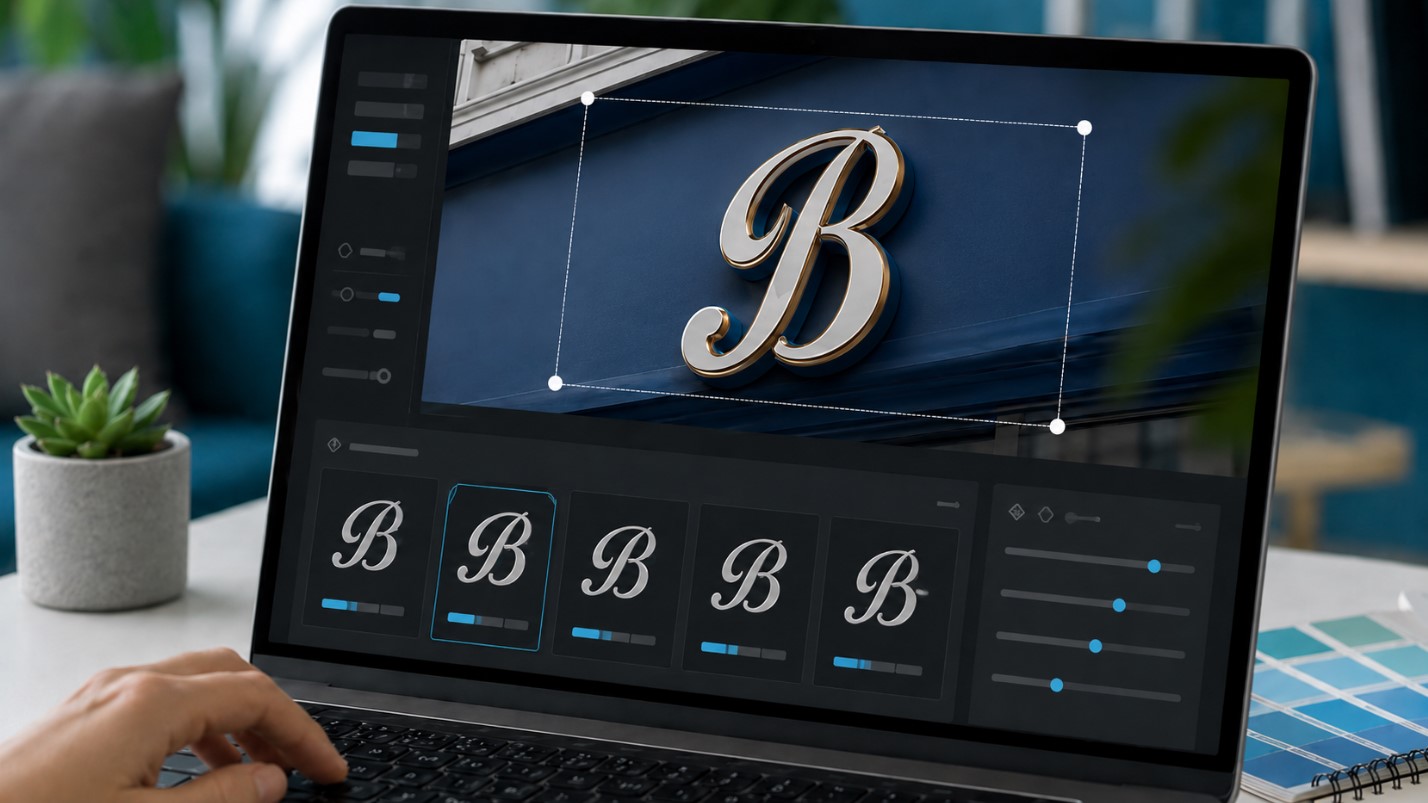
WhatTheFont - один из самых понятных способов распознать шрифт онлайн. Сервис работает в браузере, а для мобильных устройств доступно приложение. Пользователь может загрузить изображение, выбрать область с надписью и перейти к списку совпадений. Официальная страница указывает, что поиск выполняется по коллекции MyFonts.
Инструкция по работе
- Откройте WhatTheFont и добавьте файл.
- Дождитесь, пока сервис обнаружит текстовые области.
- Оставьте рамку вокруг одной надписи без лишних деталей.
- Запустите анализ и откройте карточки подходящих вариантов.
- Введите свою фразу в поле предпросмотра, чтобы сравнить, как шрифт передаёт символы.
Если нужно узнать название шрифта, смотрите не только на первые позиции. Сравните характерные знаки, высоту строчных букв, форму засечек и ширину прописных. Визуально похожий шрифт может отличаться всего одной деталью, заметной при наборе длинной строки.
Когда WhatTheFont может ошибаться
Сервису сложнее работать с рукописными надписями, объёмными эффектами, сильным наклоном и буквами, нарисованными специально для логотипа. В таких случаях стоит повторно загрузить изображение после очистки или проверить фрагмент через другую платформу. Автоматическое распознавание лучше воспринимать как подбор вероятных кандидатов, а не как окончательную экспертизу.
Как определить шрифт по изображению через Font Squirrel Matcherator
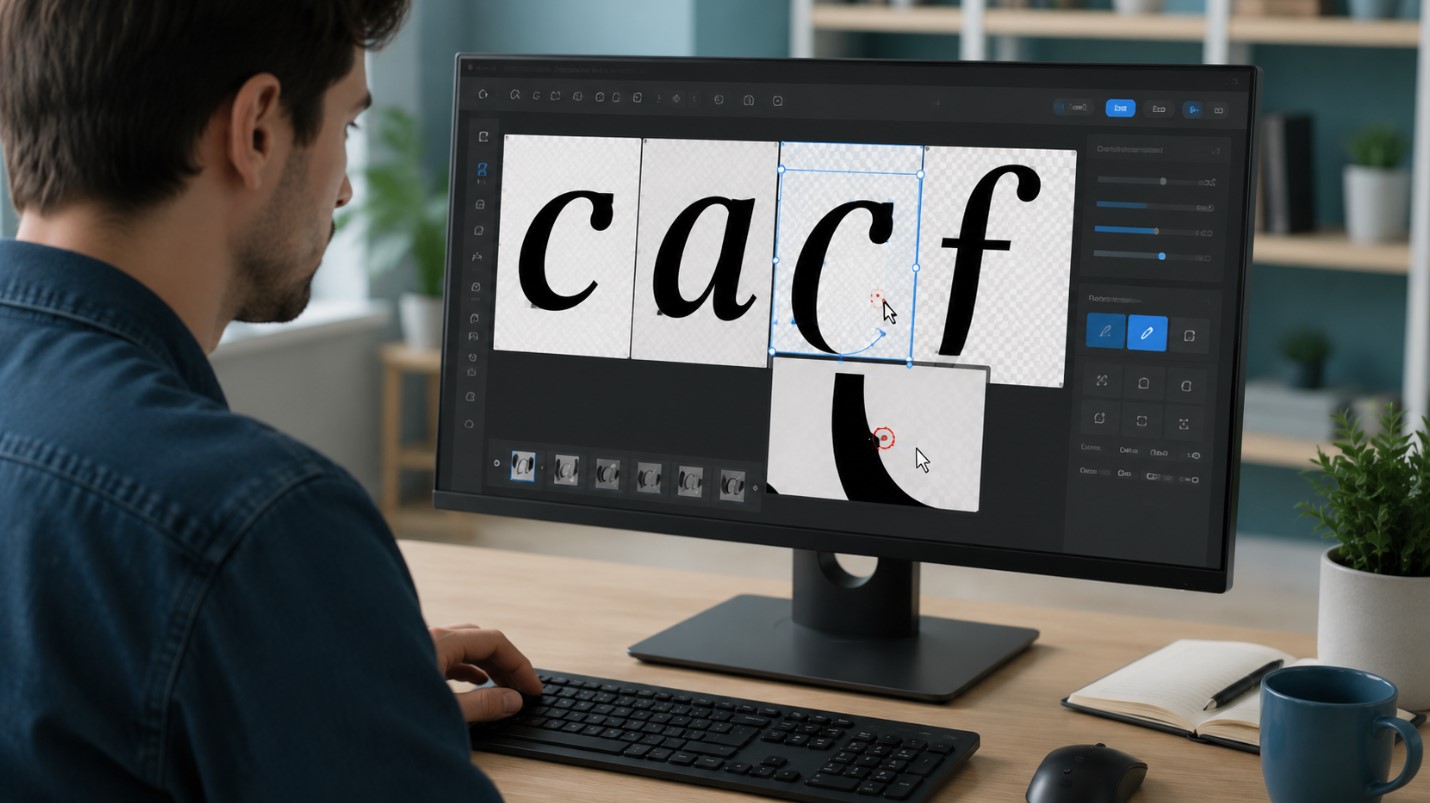
Font Squirrel Matcherator подходит для случаев, когда требуется более внимательно контролировать символы, из которых состоит шрифт. После загрузки файла сервис выделяет предполагаемые формы и предлагает пользователю указать соответствующие им буквы. Официальная страница принимает распространённые форматы изображений и позволяет удалить ошибочно найденные элементы.
Порядок распознавания
- Загрузите изображение в Matcherator.
- Обрежьте рабочую область до одной строки.
- Проверьте, правильно ли сервис разделил символы.
- Введите соответствующую букву под каждым корректным фрагментом.
- Удалите пятна и элементы, которые не относятся к надписи.
- Запустите поиск шрифта и изучите предложенные совпадения.
Ручная разметка особенно полезна, если алгоритм принимает часть буквы за отдельный знак или объединяет соседние символы. Не обязательно подписывать каждый фрагмент: лучше оставить пустое поле, чем ввести неправильное значение и ухудшить результат.
Что учитывать при сравнении
Matcherator может показать как близкий шрифт, так и вариант с похожей пластикой, поэтому каждый шрифт нужно оценивать отдельно. Проверьте несколько букв, цифры и знаки препинания, если они есть в образце. Для русского текста возможности могут быть ограничены, поэтому кириллицу разумно дополнительно проверять через другой сервис или искать семейство по найденной латинской версии.
Как найти похожий шрифт, если точное совпадение не найдено
Точное совпадение отсутствует по разным причинам: оригинальный шрифт мог быть изменён, снят с продажи или создан специально для бренда. Иногда надпись представляет собой леттеринг, а не готовый шрифт. Такой шрифт нельзя восстановить автоматически. В такой ситуации задача меняется: нужно найти похожий шрифт, который передаёт тот же характер и подходит для проекта.
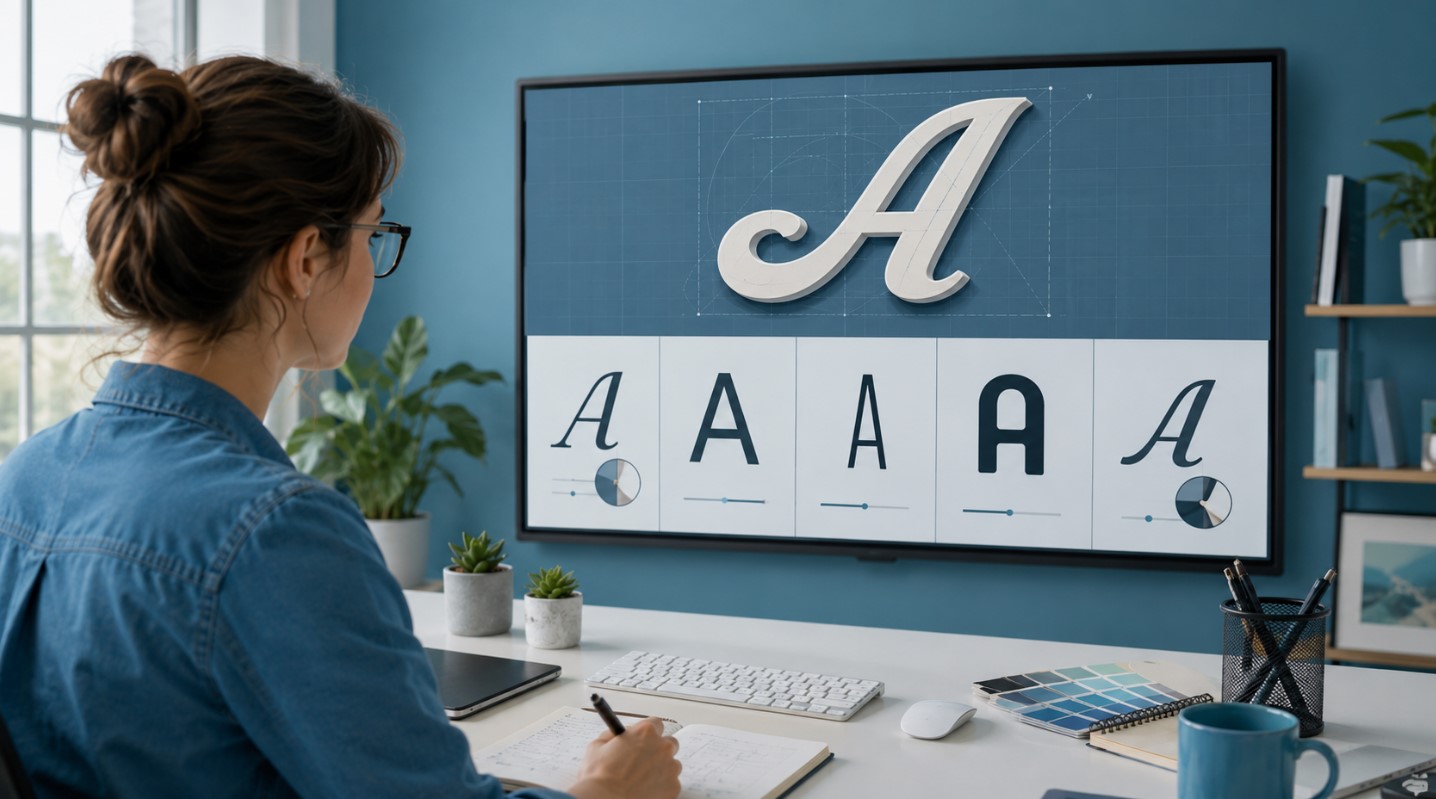
Сравнивайте основные признаки
- наличие или отсутствие засечек;
- ширина и высота букв;
- контраст между тонкими и толстыми штрихами;
- геометрическая или гуманистическая форма;
- наклон, насыщенность и скругление углов;
- форма характерных символов.
Сначала определите общую категорию, затем сравнивайте детали. Например, для строгой антиквы важны форма засечек и контраст штрихов, а для геометрического гротеска - круглая форма знаков и равномерная толщина линий. Такой подход быстрее, чем выбирать вариант только по общему впечатлению.
Используйте несколько источников
Повторите распознавание через WhatFontIs, Fontspring или другой сервис, затем соберите названия часто повторяющихся семейств. Если известен хотя бы один близкий вариант, Identifont позволяет искать сходные решения по названию или визуальным признакам. Его официальный интерфейс поддерживает подбор по внешнему виду и сходству.
После этого откройте каждый шрифт в редакторе и наберите исходную фразу. Иногда близкий шрифт становится почти неотличимым после настройки размера, межбуквенного расстояния и высоты строки. Но не следует деформировать символы слишком сильно: это ухудшает качество и нарушает задуманный стиль.
Почему сервис не распознаёт шрифт и как исправить ошибки
Даже современная нейросеть для распознавания шрифта не гарантирует точного ответа. Проблема может быть связана не с тем, как сервис анализирует шрифт, а с исходным материалом: низким разрешением, перспективой, тенями или слишком короткой надписью. Кроме того, нужного варианта может не быть в каталоге, с которым работает сервис.

| Причина | Как исправить |
|---|---|
| Размытые символы | Найти более крупный исходник или сделать новый снимок |
| Сложный фон | Очистить область и усилить контраст |
| Наклон и перспектива | Выровнять строку перед загрузкой |
| Буквы соединены | Разделить их вручную в графическом редакторе |
| Слишком мало знаков | Добавить более длинный фрагмент той же надписи |
| Нет нужного варианта в каталоге | Проверить другой сервис или искать аналог по признакам |
Проверьте выбранную область
Если сервис выделил несколько строк сразу, обрежьте кадр до одного слова. Удалите логотипы, рамки и иллюстрации рядом с буквами. Затем снова загрузите изображение и запустите распознавание. Часто этого достаточно, чтобы список кандидатов стал заметно точнее.
Не путайте готовую гарнитуру с леттерингом
Уникальная надпись может быть нарисована вручную дизайнером или изменена после набора. В таком случае определить шрифт в точности невозможно: исходный шрифт был изменён, а его формы переработаны. Можно найти базовый шрифт или семейство либо подобрать визуально близкое решение и вручную скорректировать отдельные элементы.
Если первый сервис не дал ответа, используйте онлайн-инструмент для распознавания с другим каталогом. У каждой платформы своя база шрифтов. Совпадение нескольких независимых результатов повышает уверенность. Повторное распознавание полезно, но финальная проверка всё равно должна проводиться по исходной фразе.
Как проверить найденный шрифт и скачать его легально
Найденный шрифт и его название ещё не означают, что ответ точный и файл разрешено использовать в любом проекте. Сначала проверьте совпадение на длинной фразе, а затем изучите условия распространения. Один и тот же шрифт может иметь бесплатную версию для личных задач и отдельную коммерческую лицензию.

Как проверить совпадение
- Найдите официальную страницу семейства или надёжного продавца.
- Введите исходную фразу в поле предпросмотра.
- Выберите нужное начертание: обычное, полужирное или курсивное.
- Сравните форму характерных букв, цифр и знаков.
- Проверьте расстояния между символами и пропорции строки.
Если шрифт совпадает только после сильного сжатия или растяжения, вероятно, выбран не тот шрифт. Также учитывайте, что в макете могли быть изменены кернинг, толщина или отдельные знаки. Для уверенности желательно сравнить несколько слов, а не одну короткую надпись: шрифт лучше виден на разных сочетаниях.
Что проверить перед скачиванием
- кто является автором или правообладателем;
- разрешено ли коммерческое использование;
- можно ли применять файл на сайте, в приложении и печатной продукции;
- нужна ли отдельная веб-лицензия;
- разрешено ли передавать файл другим участникам проекта.
Скачивайте шрифт с официальной страницы автора, магазина или проверенного каталога. Неизвестный сайт может распространять устаревший, повреждённый или нелегально скопированный файл. Бесплатный сервис помогает найти название, но не заменяет проверку лицензии.
Когда шрифт скачан, сохраните документ с условиями использования и данные о покупке. Это особенно важно для коммерческого проекта, где шрифт применяется в рекламе, фирменной айдентике или цифровом продукте. Такой порядок снижает юридические риски и позволяет подтвердить законность использования.
Заключение
Определение шрифта по изображению стало обычной практической задачей: сайт помогает быстро сузить поиск, когда исходная картинка содержит незнакомую надпись. Однако итог зависит не только от выбранной платформы. Важны контраст, разрешение и качество исходника, а также то, насколько аккуратно дизайнер подготовил фрагмент перед загрузкой.
Если картинка чистая, а символы хорошо отделены от фона, сайт обычно предлагает несколько близких вариантов. Чтобы распознать нужную гарнитуру точнее, стоит сравнивать форму букв, расстояние между знаками и общий визуальный ритм. Здесь дизайнер должен учитывать не только отдельный символ: важна и типографика всей композиции.
Какие сервисы стоит использовать
- WhatTheFont - простой инструмент для быстрого анализа изображения через браузер, включая мобильный режим.
- WhatFontIs - удобный вариант, когда нужно сравнить бесплатный и платный шрифт.
- Matcherator от Font Squirrel - полезен, если картинка требует ручного выделения символов.
- Fontspring - подходит для поиска коммерческих семейств и проверки похожих начертаний.
- Identifont - помогает идентифицировать вариант по характерным признакам букв.
Если первый сайт не дал точный ответ, не стоит ограничиваться одним результатом. Один и тот же образец может анализироваться по-разному, потому что у каждой платформы своя база и библиотека. Поэтому дизайнер обычно проверяет несколько источников, а затем вручную оценивает сходство с оригиналом.
Что проверить перед окончательным выбором
| Параметр | Почему он важен |
|---|---|
| Алфавит | Кириллица, латиница и каждый кириллический набор поддерживаются не всеми платформами одинаково. |
| Источник | Сайт должен указывать автора, условия использования и доступное расширение файла. |
| Право использования | Лицензия определяет, разрешены ли скачивание, публикация и коммерческое применение. |
| Качество образца | Картинка должна иметь подходящий формат, чёткие края и минимум фоновых деталей. |
Для дополнительной проверки сайт можно дополнить другими решениями. LikeFont, Font Ninja, FontDetect и Aspose расширяют возможности поиска, особенно если основная идентификация не дала уверенного ответа. При работе с макетом дизайнер также может открыть результат в Figma или Photoshop, а сложный фрагмент предварительно обработать через графический редактор.
Иногда картинка является не наборным шрифтом, а авторской переработкой или леттерингом. В этом случае сайт покажет только близкий аналог. Тогда дизайнер оценивает стиль вручную, сравнивает варианты из коллекции и при необходимости дорабатывает форму символов. Такой подход особенно полезен, когда логотип создан специально и не основан на готовом семействе.
Практический порядок действий
- Подготовить скриншот и удалить лишние элементы, используя подходящий фильтр.
- Загрузить файл на сайт и проверить, правильно ли выделена рабочая область.
- Сравнить предложенные варианты и выбрать наиболее вероятный результат.
- Открыть шрифт в программе или приложении и набрать исходный текст.
- Проверить стоимость выбранного файла, цену коммерческой версии, доступную поддержку и правила правообладателя.
Главное преимущество онлайн-поиска - скорость: сайт позволяет получить ориентир за несколько минут. Основной недостаток заключается в том, что алгоритм не всегда видит изменения, внесённые вручную. Поэтому дизайнер не должен принимать первый ответ автоматически. Лучше проверить, как картинка выглядит при наборе целой фразы, и сопоставить несколько характерных букв.
Если сайт предлагает только приблизительные варианты, полезно повторить загрузку с другим кадрированием. Иногда более крупный фрагмент позволяет системе точнее определить семейство. При этом дизайнеру важно сохранить пропорции, не растягивать символы и не применять чрезмерную обработку.
В итоге хороший результат появляется тогда, когда сайт используется как помощник, а не как единственный источник решения. Чёткая картинка, внимательное сравнение и ручная проверка позволяют получить более надёжный ответ. Опытный дизайнер сопоставляет форму букв, общий дизайн и правовые условия, после чего выбирает вариант, который подходит по форме и разрешён для проекта.
Перед публикацией стоит ещё раз открыть страницу правообладателя, проверить название семейства и убедиться, что картинка действительно соответствует выбранному начертанию. Если найденный вариант планируется использовать в рекламе, интерфейсе продукта или фирменном стиле, дизайнер должен сохранить подтверждение покупки и опубликованные условия. Такой порядок снижает риск ошибки и делает итоговую работу предсказуемой.
Таким образом, сайт ускоряет поиск, но окончательное решение остаётся за человеком. Когда картинка подготовлена правильно, а специалист проверяет несколько источников, вероятность точного совпадения заметно возрастает.