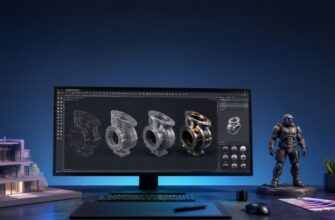
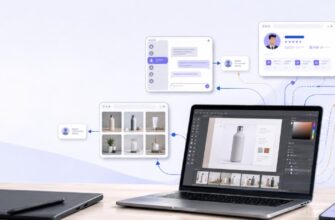
Графические редакторы - это программы, с помощью которых создают, изменяют и подготавливают визуальные материалы для сайтов, рекламы, социальных сетей и печати. Такой редактор позволяет работать с изображением, корректировать детали, добавлять текст и собирать композицию без сложного технического процесса. Для пользователя это удобный способ превратить идею в готовый графический материал.
Современный графический редактор обычно объединяет понятный интерфейс, набор инструментов и функции для создания и редактирования контента. Одни решения рассчитаны на простую работу и подходят новичкам, другие используются специалистами для сложных коммерческих задач. Поэтому редактор изображений может быть как базовым сервисом, так и полноценной рабочей средой.
В статье разберём, какие бывают программы для графического дизайна, чем отличаются разные типы решений и какие продукты чаще всего выбирают для повседневных задач. Также рассмотрим, как подобрать программу под свои цели и почему программы для дизайна различаются по возможностям, стоимости и уровню сложности.
- Что такое графические редакторы простыми словами
- Для чего нужны графические редакторы и где их используют
- Какие виды графических редакторов существуют
- Чем растровые редакторы отличаются от векторных
- Какие функции есть в графических редакторах
- Популярные графические редакторы для компьютера
- Бесплатные графические редакторы для начинающих
- Как выбрать графический редактор под свои задачи
- Какие форматы файлов поддерживают графические редакторы
- Преимущества и недостатки графических редакторов
- Заключение
Что такое графические редакторы простыми словами
Графические редакторы - это редакторы, которые помогают создавать и менять графические материалы на компьютере или в браузере. В них можно нарисовать объект, исправить цвет, добавить надпись, подготовить макет или собрать несколько элементов в одну композицию. По сути, такая программа заменяет набор отдельных средств и объединяет основные действия в одном рабочем пространстве.
Как устроена работа
Пользователь открывает исходный материал или начинает проект с пустого холста, затем выбирает нужные команды и постепенно получает готовый результат. Один редактор подходит для точной коррекции снимков, другой - для построения схем и значков, третий - для рисования от руки. Работа с изображениями может включать изменение размера, настройку цвета, удаление лишних деталей и добавление текста.
- загрузка исходного материала;
- внесение изменений;
- проверка качества;
- сохранение результата для публикации или печати.
Для чего нужны графические редакторы и где их используют
Такие решения применяют в рекламе, веб-разработке, издательском деле, образовании и социальных сетях. Программа помогает быстро подготовить баннер, карточку товара, презентационный материал или обложку. Редактор также нужен специалистам, которые оформляют сайты, рекламные объявления и публикации.
Основные сферы применения
| Сфера | Типичные задачи |
|---|---|
| Маркетинг | Баннеры, объявления и оформление публикаций |
| Полиграфия | Листовки, визитки и макеты для печати |
| Образование | Схемы, плакаты и учебные материалы |
| Контент | Обложки, карточки и графические элементы |
Для бизнеса редактор сокращает время подготовки материалов и позволяет быстрее проверять разные варианты оформления. Частному пользователю программа пригодится для личных проектов, оформления документов и задач, где требуется редактирование фотографий.

Какие виды графических редакторов существуют
Основное деление связано со способом построения визуального материала. Растровый графический редактор работает с сеткой пикселей и подходит для снимков, текстур и сложных цветовых переходов. Векторный графический редактор формирует объекты из линий, кривых и геометрических фигур, поэтому результат можно масштабировать без заметной потери четкости.
Другие категории
- Решения для рисования. Такая программа ориентирована на кисти, перья и работу с планшетом.
- Средства для верстки. Они помогают собирать многостраничные материалы и готовить их к печати.
- Сервисы для быстрых макетов. В них часто используются готовые элементы и шаблон.
- Средства для трехмерных сцен. Они предназначены для моделирования, текстурирования и визуализации.
Некоторые редакторы объединяют несколько подходов. Например, одна программа может поддерживать рисование, компоновку текста и импорт объектов из других систем.

Чем растровые редакторы отличаются от векторных
Главное различие заключается в структуре материала. Растровое приложение хранит графический материал как набор цветных точек. При сильном увеличении они становятся заметны, поэтому качество зависит от исходного разрешения. Такой редактор удобен, когда требуется обработка изображений, ретушь или сложная цветокоррекция.
Векторное приложение описывает объекты математически: через контуры, узлы, линии и заливки. Благодаря этому знак, схема или логотип сохраняют четкость при изменении размера. Редактор такого типа удобен для материалов, которые планируется использовать и на небольшой визитке, и на крупном плакате.
Краткое сравнение
| Критерий | Растровая модель | Векторная модель |
|---|---|---|
| Основа | Пиксели | Контуры и фигуры |
| Масштабирование | Ограничено разрешением | Практически без потери четкости |
| Лучше подходит | Снимки и текстуры | Знаки, схемы и типографика |

Какие функции есть в графических редакторах
Набор возможностей зависит от назначения продукта и сложности графического проекта, но базовые операции обычно похожи. Редактор позволяет выделять область, менять размер холста, настраивать цвет, добавлять текст и объединять элементы. Более сложная программа может включать маски, кривые, автоматическое выделение объектов и пакетные операции.
Часто используемые возможности
- кадрирование и изменение пропорций;
- работа со слоями;
- настройка яркости, контраста и оттенков;
- добавление текста и фигур;
- применение фильтров, кистей и эффекта;
- экспорт результата для сайта, печати или социальных сетей.
Инструменты для дизайна особенно полезны, когда нужно быстро сравнить несколько вариантов. Редактор дает возможность отменять действия, копировать элементы и сохранять промежуточные версии проекта.

Популярные графические редакторы для компьютера
Выбор зависит от типа задач и требований к рабочему процессу. Adobe Photoshop часто используют для коррекции снимков, составления композиций и графического оформления. Adobe Illustrator подходит для масштабируемых объектов, значков и типографики. GIMP распространяется как свободное кроссплатформенное решение, а Krita ориентирована на цифровую живопись и художественные проекты.
Краткий обзор
| Название | Для каких задач подходит | Особенность |
|---|---|---|
| Adobe Photoshop | Коррекция снимков и сложные композиции | Широкий набор средств |
| Adobe Illustrator | Знаки, иконки и масштабируемые объекты | Точная работа с контурами |
| GIMP | Повседневные задачи и ретушь | Свободное распространение |
| Krita | Рисование и цифровая иллюстрация | Развитая система кистей |
Перед установкой стоит проверить системные требования и совместимость. Некоторые программы доступны для Windows и macOS, но набор возможностей и требования к компьютеру могут различаться. GIMP официально поддерживает обе эти настольные системы.

Бесплатные графические редакторы для начинающих
Бесплатные графические редакторы позволяют освоить базовые приемы без покупки подписки. Для первых шагов подойдут GIMP, Krita и Inkscape: каждая программа решает свой круг задач. GIMP рассчитан на изменение растровых материалов, Krita удобна для рисования, а Inkscape применяется для работы с контурами и масштабируемыми объектами. GIMP и Krita распространяются как свободные продукты.
На что смотреть новичку
- наличие русскоязычных материалов;
- понятное расположение команд;
- уроки по базовым операциям;
- возможность сохранить результат в распространенном расширении;
- умеренные требования к компьютеру.
Онлайн-графический редактор удобен, когда не хочется устанавливать приложение. Однако браузерная программа может зависеть от скорости соединения и ограничивать часть возможностей по сравнению с настольным решением.

Как выбрать графический редактор под свои задачи
Сначала определите, какой результат нужен чаще всего. Для коррекции снимков подойдет редактор с точной настройкой цвета и ретушью. Для значков и схем лучше выбрать решение с контурами и узлами. Для рисования важны кисти, поддержка планшета и удобная организация рабочего пространства.
Критерии выбора
- Тип задач. Не стоит покупать сложную программу ради нескольких простых операций.
- Уровень подготовки. Новичку полезны подсказки и готовые материалы, а профессиональный пользователь чаще оценивает скорость и гибкость настройки.
- Совместимость. Проверьте, открывает ли редактор документы коллег и заказчиков.
- Стоимость. Сравните разовую покупку, подписку и свободные аналоги.
- Производительность. Тяжелая программа может работать медленно на слабом компьютере.
Перед окончательным выбором полезно выполнить одну реальную задачу в пробной версии. Это быстрее покажет, насколько удобны команды, горячие клавиши и логика рабочего процесса.

Какие форматы файлов поддерживают графические редакторы
Поддержка форматов влияет на обмен материалами между специалистами и публикацию готового результата. PNG подходит для веб-материалов и прозрачного фона, SVG - для масштабируемых объектов, а PSD часто используют для передачи проекта с сохраненной структурой. При этом конкретная программа может открывать чужие документы не полностью. Такой редактор иногда упрощает отдельные элементы.
Как избежать проблем при обмене
- сохраняйте рабочий файл отдельно от готовой версии;
- перед отправкой проверяйте шрифты и прозрачность;
- уточняйте требования типографии, сайта или рекламной площадки;
- для архива храните исходник и экспортированный вариант.
Если редактор нужен для командной работы, заранее проверьте совместимость расширений. Это снизит риск потери текста, масок и отдельных элементов при открытии документа в другом приложении.
Преимущества и недостатки графических редакторов
Главное преимущество таких решений - возможность быстро создавать визуальные материалы и исправлять их без повторной подготовки с нуля. Редактор ускоряет создание графики, помогает сохранять единый стиль и упрощает выпуск материалов для разных площадок. Одна программа может заменить несколько узких сервисов.
Сильные стороны
- точная настройка элементов;
- быстрое внесение изменений;
- повторное использование готовых заготовок;
- подготовка материалов для разных каналов;
- возможность автоматизировать повторяющиеся операции.
Ограничения
Сложный редактор требует времени на обучение и может предъявлять высокие требования к компьютеру. Платная программа увеличивает расходы, а упрощенные сервисы иногда ограничивают качество экспорта, количество доступных команд или совместную работу.
Поэтому выбирать решение следует не по числу возможностей, а по соответствию реальным задачам. Для простых публикаций достаточно базового сервиса, а выбранный редактор должен быть понятным. Крупным проектам может потребоваться более мощная программа и отлаженный рабочий процесс.
Заключение
Выбор подходящего решения зависит не от количества кнопок, а от того, насколько конкретный инструмент соответствует реальной задаче. Для быстрой публикации достаточно простого сервиса, а сложный дизайн для бренда или печати требует более точной настройки. Хороший интерфейс помогает быстрее освоить основные команды, не отвлекает от работы и делает процесс предсказуемым. Поэтому перед установкой стоит определить, какой инструмент нужен чаще всего: для рисунков, макетов, рекламы, схем или подготовки материалов для сайта.
Что важно учитывать перед выбором
- Назначение. Один инструмент лучше подходит для ретуши, другой - для построения объектов, третий - для верстки. Если основной задачей будет обработка изображений, важны точная цветокоррекция и маски. Для проекта, где нужна векторная графика, полезнее контуры, узлы и масштабирование.
- Простота освоения. Понятный интерфейс сокращает время обучения. При этом удобный интерфейс не означает примитивность: даже профессиональный инструмент может быть логично организован.
- Совместимость. Проверьте, поддерживает ли приложение Windows и macOS, открывает ли нужный файл и сохраняет ли результат в подходящий формат.
- Стоимость. Бесплатный продукт подходит для старта, но платный инструмент иногда предлагает более широкий функционал, автоматизацию и стабильную поддержку.
- Способ работы. Одним пользователям удобнее настольная программа, другим - браузер. Онлайн-сервис позволяет начать без установки, но его интерфейс и скорость могут зависеть от соединения.
Какие решения подходят для разных задач
| Задача | Подходящий инструмент | Что проверить |
|---|---|---|
| Ретушь и редактирование фотографий | Adobe Photoshop | Маски, кисти, работа со слоями и возможность сохранить растровое изображение без заметной потери качества |
| Схемы, знаки и логотип | CorelDRAW | Точность контуров, экспорт и поддержка форматов |
| Макеты сайтов и совместная работа | Figma | Облачная рабочая среда, комментарии и передача компонентов |
| Быстрый дизайн для публикаций | Canva | Готовый шаблон, скорость сборки и доступ к библиотеке элементов |
Каждый инструмент решает свой набор задач. Универсального варианта не существует: программа для ретуши может быть неудобна для схем, а сервис для быстрых постов - слабым для сложной печатной продукции. Поэтому дизайн рабочего процесса лучше строить вокруг типовых задач, а не вокруг популярности бренда. Иногда один основной инструмент дополняет плагин, который ускоряет экспорт, добавляет эффект или автоматизирует повторяющееся действие.
Практический порядок действий
- Определите, какой результат нужен: фотография, иллюстрация, рекламный макет или графика для сайта.
- Выберите инструмент под основной сценарий, а не под редкие задачи.
- Оцените интерфейс на реальном проекте: найдите основные панели, настройки и историю действий.
- Проверьте, насколько быстро выполняются создание иллюстраций, редактирование и обработка.
- Убедитесь, что инструмент поддерживает нужный экспорт и корректно открывает материалы коллег.
- Сравните несколько решений и выберите то, где дизайн получается быстрее при одинаковом качестве.
Для начинающего пользователя особенно важны ясный интерфейс и доступные подсказки. Если каждая функция находится логично, обучение проходит быстрее, а инструмент не мешает сосредоточиться на результате. Опытный дизайнер, напротив, чаще оценивает горячие клавиши, настройку панелей, скорость обработки крупных документов и возможность расширить систему.
При выборе также стоит учитывать тип исходного материала. Векторный подход подходит для объектов, которые нужно масштабировать, а работа с фотографией требует других алгоритмов. Отдельный слой помогает управлять элементами независимо, а создание композиции становится безопаснее: можно менять цвет, размер и положение деталей, не затрагивая остальные части проекта.
Итоговые рекомендации
- Не выбирайте инструмент только по известности.
- Проверяйте, насколько интерфейс соответствует вашим привычкам.
- Используйте инструменты для дизайна, которые экономят время на типовых операциях.
- Сохраняйте исходники и готовые версии отдельно.
- Оценивайте не только набор команд, но и стабильность работы.
Правильно подобранный инструмент ускоряет создание материалов, упрощает дизайн и снижает количество технических ошибок. Графические инструменты полезны только тогда, когда их возможности соответствуют конкретной цели. Если интерфейс понятен, а инструмент не требует лишних действий, пользователь быстрее получает готовое изображение и может сосредоточиться на содержании.
В итоге выбор стоит начинать с задач, затем оценивать расположение команд, стоимость и совместимость. Один инструмент может закрывать повседневный дизайн, а второй - использоваться для специальных операций. Дополнительный инструмент стоит подключать только тогда, когда он заметно ускоряет работу. Еще один инструмент оправдан, если без него дизайн требует лишних ручных действий. Такой подход позволяет не переплачивать за лишние возможности, сохранить качество и выстроить понятный рабочий процесс.