
Скриншот - это снимок экрана, который позволяет сохранить всё, что отображается на компьютере в конкретный момент. Такая функция пригодится, когда нужно показать ошибку специалисту техподдержки, отправить коллеге часть документа, сохранить информацию с сайта или поделиться интересным изображением. Сделать скриншот можно встроенными средствами операционной системы, поэтому устанавливать дополнительную программу требуется не всегда.
Способ создания снимка зависит от установленной системы и нужного результата. В Windows часто используется клавиша Print Screen, в macOS - сочетание клавиш с Command и Shift, а в Linux доступны как стандартные инструменты, так и отдельные приложения. Пользователь может захватить весь экран, активное окно или самостоятельно выделить нужную область. Готовый файл можно сохранить в папку, скопировать в буфер обмена, вставить в графический редактор или сразу отправить через почту и мессенджер.
В этой статье разберём основные способы создания скриншотов на Windows, macOS и Linux. Рассмотрим горячие клавиши, встроенные инструменты, программы для захвата изображения и варианты сохранения файлов. Отдельно выясним, где находятся готовые снимки и что делать, если скриншот не создаётся или не сохраняется.
- Как сделать скриншот всего экрана на компьютере
- Как сделать скриншот отдельного окна или выбранной области
- Как сделать скриншот на компьютере с Windows
- Как сделать скриншот на Mac с macOS
- Как сделать скриншот на компьютере с Linux
- Где сохраняются скриншоты на компьютере
- Как скопировать, отредактировать и отправить скриншот
- Что делать, если скриншот не создаётся или не сохраняется
- Заключение
Как сделать скриншот всего экрана на компьютере
Полноэкранный захват сохраняет всё, что в этот момент видно на дисплее: рабочий стол, панель задач, открытые окна и системные уведомления. Перед съёмкой закройте личную переписку, банковские данные и другие конфиденциальные элементы. Затем выберите подходящее сочетание клавиш для своей операционной системы.
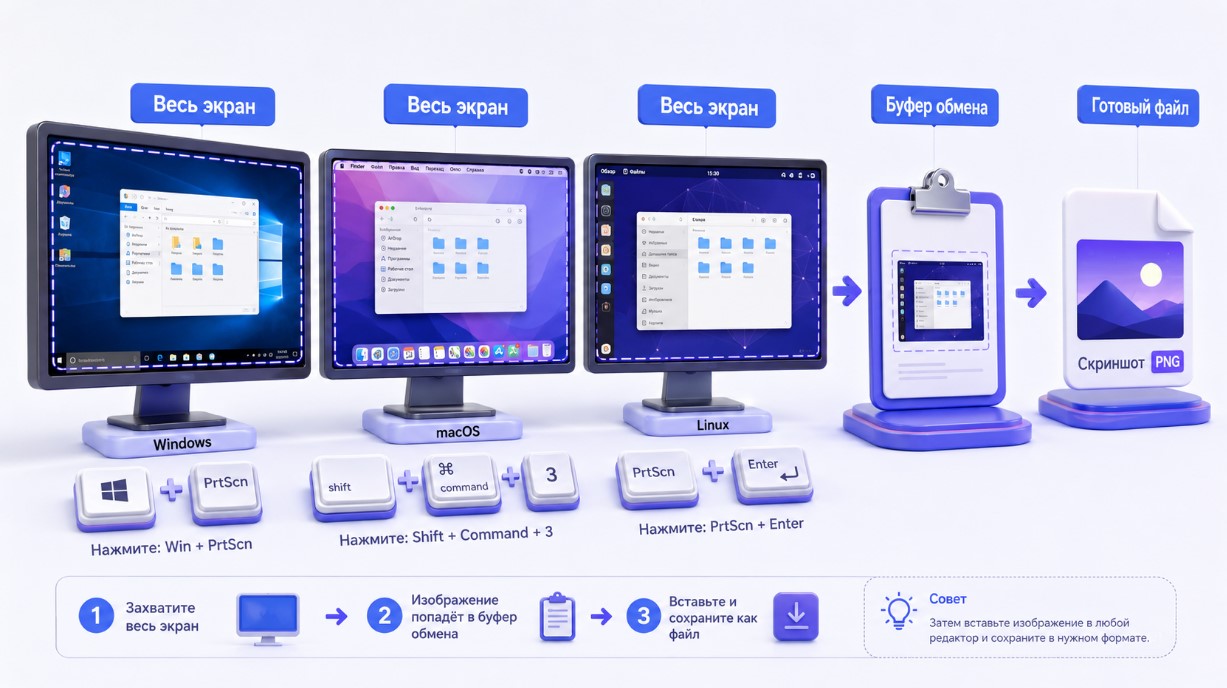
| Система | Комбинация | Результат |
|---|---|---|
| Windows | PrtSc или Print Screen | Снимок экрана копируется в буфер обмена |
| Windows | Win + PrtSc | Файл автоматически сохраняется в папке «Изображения\Снимки экрана» |
| macOS | Shift + Command + 3 | Готовое изображение появляется на рабочем столе или в выбранном месте |
| Linux с GNOME | Shift + Print | Создаётся полноэкранный кадр; путь зависит от дистрибутива и настроек |
Как сохранить результат из буфера обмена
После нажатия PrtSc откройте Paint, графический редактор, Word, Telegram или другое приложение и используйте Ctrl + V. Затем выберите пункт «Сохранить как», задайте название и формат PNG или JPEG. PNG лучше подходит для интерфейса, текста и схем, а JPEG обычно занимает меньше места.
На ноутбуке клавиша Print может работать вместе с Fn. Обозначение также встречается в вариантах PrtScn, PrtSc или Prt. Если стандартная комбинация не срабатывает, попробуйте Fn + Win + Space Bar либо откройте системный инструмент через меню «Пуск».
Когда нужен полный захват
Такой скриншот передаёт экран целиком и удобен для фиксации ошибки, общего вида сайта, состояния рабочего стола или нескольких открытых элементов одновременно. Если на картинке есть лишняя часть, её можно обрезать позже. Для длинной веб-страницы обычный полноэкранный режим не подходит: потребуется расширение браузера или специальная программа с прокруткой.
Как сделать скриншот отдельного окна или выбранной области
Перед созданием скриншота проверьте, что на экране нет лишнего контента. Частичный захват экономит время на последующем редактировании. Пользователь может выбрать прямоугольный фрагмент, произвольную форму либо активное окно целиком.
Захват активного окна
В Windows сначала щёлкните по нужному окну, затем нажмите Alt + PrtSc. Полученный снимок помещается в буфер обмена; для сохранения вставьте его через Ctrl + V в Paint или другой редактор. В macOS нажмите Shift + Command + 4, затем пробел: указатель превратится в иконку камеры, после чего останется кликнуть по объекту. В среде GNOME обычно используется Alt + Print.
Выделение нужной области
- В Windows нажмите Win + Shift + S.
- На верхней панели выберите прямоугольный, произвольный, оконный или полноэкранный режим.
- Зажмите левую кнопку мыши и выделите границы.
- Откройте появившееся уведомление, чтобы добавить стрелку, текст, рамку или пометку.
- Сохраните файл либо сразу скопируйте результат в документ или сообщение.

На Mac для выбора части дисплея используется Shift + Command + 4. Перетащите перекрестие от одного угла к другому. Клавиша Esc отменяет операцию, а пробел позволяет перемещать уже выделенную рамку без изменения её размера.
Как захватить длинную страницу
Когда нужно получить материал целиком вместе с невидимой частью, установите браузерное расширение FireShot или GoFullPage. Такой сервис прокручивает вкладку и объединяет отдельные кадры в PNG или PDF. Перед загрузкой в облако проверьте, нет ли на странице персональных сведений, номера счёта, информации о кредите или других данных, которыми нельзя делиться.
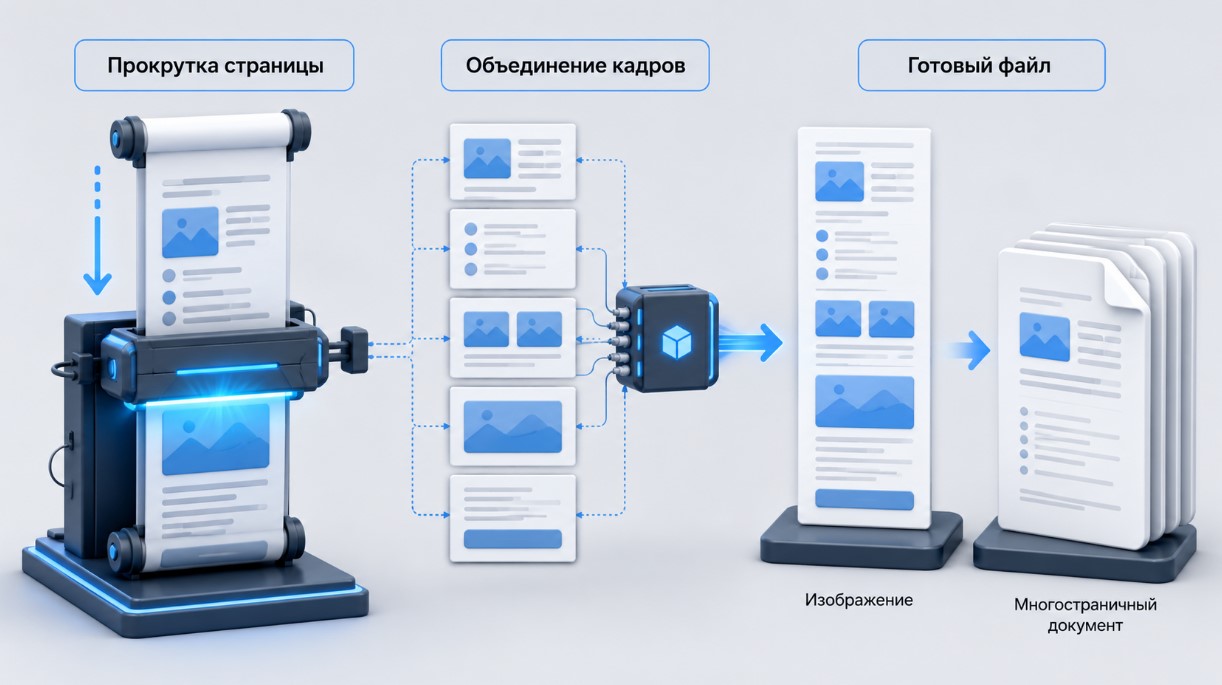
Для регулярной работы подойдёт сторонняя программа Lightshot, Greenshot, ShareX или Monosnap. Она может выделять область, добавлять фигуры, размывать фрагменты, создавать ссылку и отправлять результат коллегам. Устанавливать такой софт стоит только с официального сайта разработчика.
Как сделать скриншот на компьютере с Windows
В Windows 10 и Windows 11 доступны несколько встроенных вариантов. Такой скриншот компьютера можно получить даже без дополнительного софта, когда экран работает в обычном режиме. Выбор зависит от того, нужно ли сохранить весь дисплей, отдельное окно, свободную часть или кадр из игры.
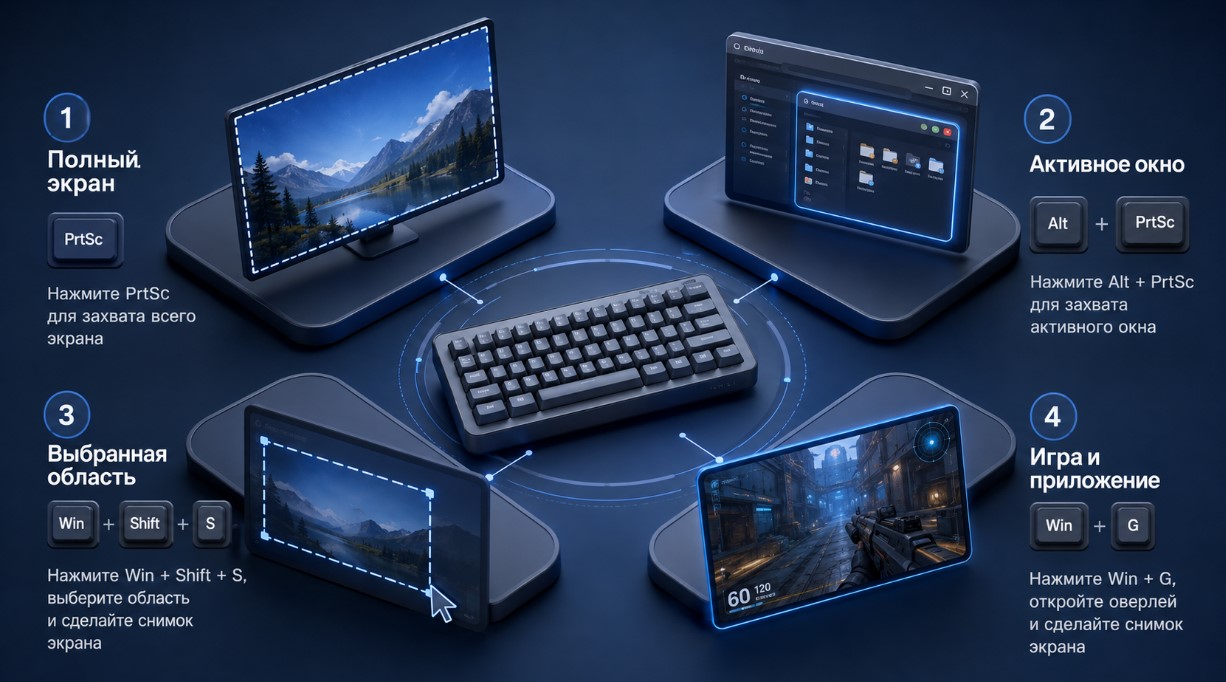
Клавиша Print Screen
- PrtSc - копирует полный снимок экрана.
- Alt + PrtSc - захватывает активное окно.
- Win + PrtSc - автоматически создаёт PNG-файл.
- Win + Shift + S - запускает панель «Ножницы».
На компактной клавиатуре приходится дополнительно нажимать клавишу Fn. Если PrtSc открывает «Ножницы», это нормальное поведение современной версии системы: назначение кнопки можно изменять в параметрах специальных возможностей клавиатуры.
Приложение «Ножницы»
Откройте «Пуск», введите название инструмента в поисковой строке и запустите его. Программа предлагает прямоугольный, оконный, полноэкранный и свободный режимы. Также доступна задержка на несколько секунд - она полезна, когда необходимо раскрыть меню, контекстный список или всплывающую подсказку до захвата.
После создания скриншота откроется окно редактирования. Здесь можно обрезать картинку, рисовать пером, использовать маркер, линейку, распознавание текста и другие функции, которые зависят от установленной версии. Нажмите значок дискеты, чтобы выбрать папку, либо кнопку копирования для передачи результата в буфер обмена.
Xbox Game Bar
Для игры или открытого приложения нажмите Win + G. Панель Xbox Game Bar позволяет сделать скриншот, начать запись видео и управлять микрофоном. Быстрый захват выполняется сочетанием Win + Alt + PrtSc, а материалы обычно находятся в каталоге «Видео\Клипы». Этот метод не предназначен для рабочего стола и некоторых системных окон.
Дополнительные программы для Windows
Lightshot подходит для моментального выделения фрагмента и простой аннотации. Greenshot удобен для офисной работы и передачи изображения в редактор, почту или документ. ShareX предлагает расширенный функционал: прокрутку, GIF, запись, автоматическую загрузку и пользовательские сценарии. Для базовой задачи отдельная программа не обязательна, но она помогает, если снимки приходится создавать часто.
Как сделать скриншот на Mac с macOS
В macOS основные команды встроены в систему и работают без дополнительной установки. Каждый скриншот создаётся непосредственно средствами ОС, поэтому содержимое на экране не передаётся стороннему сервису. После нажатия комбинации в нижнем углу дисплея ненадолго появляется миниатюра: по ней можно кликнуть для быстрой правки или подождать автоматического сохранения.

| Команда | Что захватывается |
|---|---|
| Shift + Command + 3 | Весь экран |
| Shift + Command + 4 | Выбранная часть |
| Shift + Command + 4, затем пробел | Отдельное окно или меню |
| Shift + Command + 5 | Панель снимков и записи |
Панель «Снимок экрана»
Комбинация Shift + Command + 5 открывает панель, где можно выбирать режим, включать таймер и задавать место хранения. Здесь же доступны запись всего экрана и запись выделенной части. В меню «Параметры» меняется папка, включается указатель мыши и настраивается задержка.
Чтобы не создавать файл, а сразу скопировать кадр, удерживайте Control вместе с основной комбинацией. Затем вставьте изображение в «Почту», «Сообщения», документ или графическую программу. Для отмены нажмите Esc.
Как убрать тень вокруг окна
При захвате окна macOS обычно добавляет тень. Чтобы получить ровную границу, нажмите Shift + Command + 4, затем пробел и удерживайте Option во время клика. Такой вариант удобен для инструкции, статьи, карточки проекта или работы дизайнера презентаций.
Как сделать скриншот на компьютере с Linux
В Linux команды отличаются в зависимости от дистрибутива и рабочего окружения. После выбора режима скриншот фиксирует текущий экран или его указанную часть. В GNOME клавиша Print обычно открывает интерфейс захвата, Alt + Print фиксирует текущее окно, а Shift + Print сохраняет весь дисплей.
Встроенные средства GNOME и KDE
В GNOME выберите на панели полный, оконный или прямоугольный режим, задайте границы и подтвердите создание скриншота. В KDE используется приложение Spectacle: оно поддерживает весь рабочий стол, активное окно, прямоугольную область, задержку и базовое редактирование. Конкретные сочетания можно посмотреть или изменить в системных настройках клавиатуры.
Команды терминала
Для автоматизации можно использовать утилиту GNOME Screenshot, Spectacle, Flameshot или ImageMagick. Название пакета и команда запуска зависят от дистрибутива. Например, Flameshot предоставляет удобный интерфейс для выделения, рисования и копирования, а команда ImageMagick подходит для сценариев и обработки файлов.
flameshot gui
gnome-screenshot -a
spectacle -r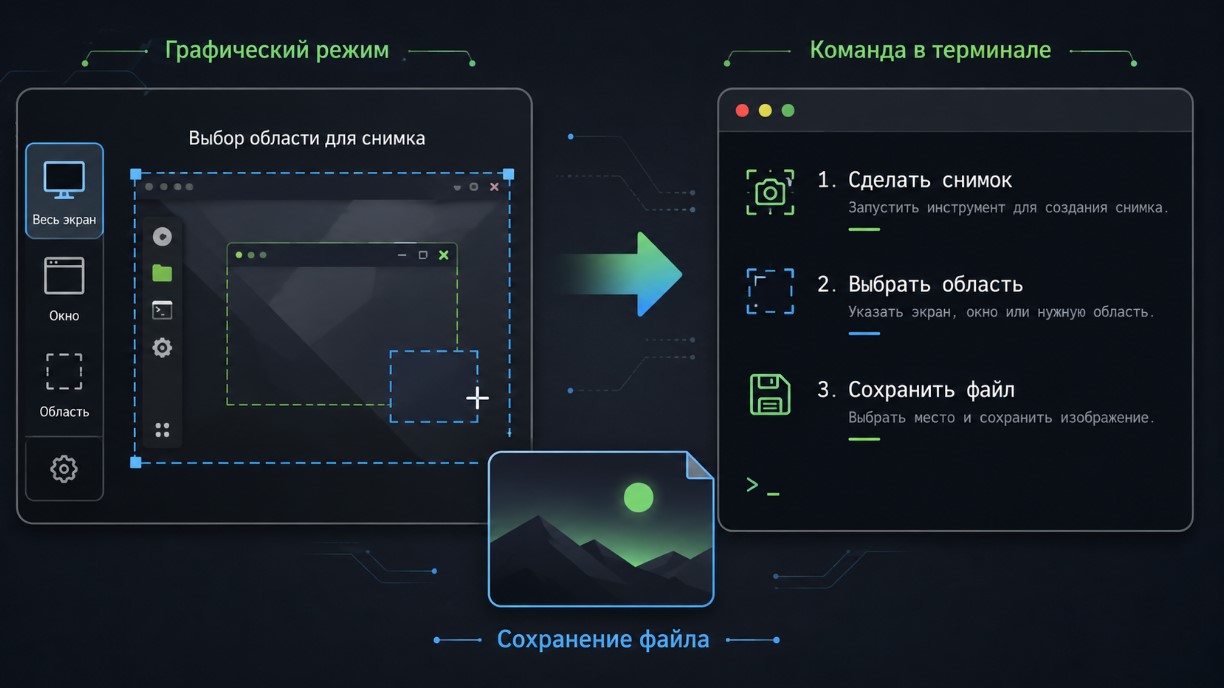
Перед вводом команды убедитесь, что соответствующая программа установлена из официального репозитория. В системах с Wayland отдельный инструмент может потребовать поддержку портала рабочего стола; старый софт иногда не получает доступ к содержимому дисплея из-за политики безопасности.
Куда попадает результат
Во многих окружениях файл сохраняется в каталог «Изображения» или «Изображения/Screenshots», однако путь зависит от настроек. Если картинка не находится, откройте уведомление после захвата, проверьте историю последних файлов или выполните поиск по формату PNG и времени изменения.
Где сохраняются скриншоты на компьютере
Место хранения зависит от системы, используемой команды и настроек. Если скриншот был создан автоматически, экран при этом может кратко мигнуть или показать уведомление. Иногда файл создаётся сразу, а иногда изображение только копируется в память и исчезает после замены содержимого буфера.

| Система или способ | Обычное место |
|---|---|
| Windows: Win + PrtSc | «Изображения\Снимки экрана» |
| Windows: Xbox Game Bar | «Видео\Клипы» |
| Windows: PrtSc или Alt + PrtSc | Буфер обмена, без отдельного файла |
| macOS | Рабочий стол или каталог, выбранный через Shift + Command + 5 |
| Linux | «Изображения», «Screenshots» либо путь, заданный инструментом |
Как быстро найти файл
В Windows откройте Проводник и проверьте «Изображения», «Видео» и «Загрузки». Можно отсортировать содержимое по дате или найти файлы с расширением .png. В macOS используйте Finder, раздел «Недавние» или поиск Spotlight. В Linux откройте файловый менеджер и выполните поиск по названию, дате создания либо типу изображения.
Как изменить папку сохранения
На Mac нужное место задаётся через панель Shift + Command + 5. В Windows приложение «Ножницы» позволяет указать путь при ручном сохранении, а системную папку можно перенести через её свойства. Сторонняя программа обычно содержит отдельную настройку каталога, шаблона имени и формата.
Не храните рабочие материалы с персональными или финансовыми данными в общей облачной папке без защиты. Для корпоративного устройства учитывайте правила компании, срок хранения, доступ коллег и требования политики конфиденциальности.
Как скопировать, отредактировать и отправить скриншот
Копирование и вставка
Если результат находится в буфере обмена, откройте чат, письмо, Word, PowerPoint, Paint или другой редактор и нажмите Ctrl + V. В macOS используется Command + V. Для повторного копирования уже сохранённого файла откройте его, выберите команду копирования или перетащите картинку в нужное окно.
Базовое редактирование
Перед отправкой обрежьте лишние границы, закройте номер телефона, адрес, имя аккаунта, код подтверждения и другую конфиденциальную информацию. Для пояснения можно добавить стрелку, прямоугольник, надпись или выделение. Размытие безопаснее выполнять до загрузки в онлайн-сервис: так исходные данные не попадут на чужой сервер.
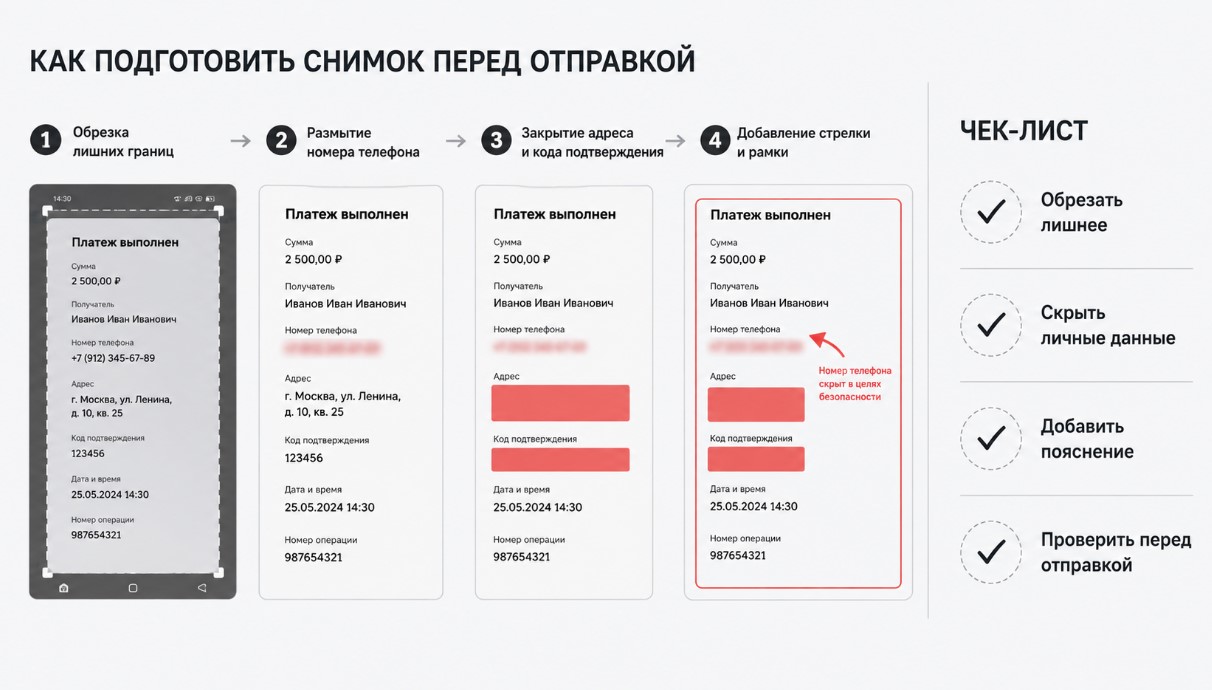
- Paint и «Ножницы» подходят для простой правки в Windows.
- «Просмотр» и панель разметки используются в macOS.
- Spectacle, Flameshot и графические приложения доступны в Linux.
- Lightshot, Monosnap и Greenshot дают дополнительные инструменты аннотации.
Отправка и выбор формата
PNG сохраняет чёткий текст и интерфейс, поэтому подходит для инструкции, техподдержки и веб-материалов. JPEG уменьшает размер фотографии, но может добавить искажения вокруг букв. PDF удобен для длинной страницы, а GIF - для короткой последовательности действий. Перед отправкой проверьте размер вложения и убедитесь, что получатель сможет его открыть.

Готовый скриншот можно прикрепить к электронной почте, вставить в Telegram, VK, корпоративный мессенджер, загрузить в облачное хранилище или использовать в ChatGPT для работы. Выбранная программа должна поддерживать нужный формат и размер вложения. Публичную ссылку используйте осторожно: установите срок доступа и не публикуйте личные сведения. Для регулярной совместной работы программа может автоматически давать ссылку, но такая возможность требует проверки настроек приватности.
Что делать, если скриншот не создаётся или не сохраняется
Сначала посмотрите, меняется ли экран после команды, и определите, на каком этапе возникает проблема: клавиша не реагирует, инструмент не открывается, результат не вставляется или готовый файл невозможно найти. Проверка по шагам обычно быстрее, чем установка нового софта.

Проверьте клавиатуру и сочетания
- На ноутбуке попробуйте Fn + PrtSc или включите Fn Lock.
- Убедитесь, что нажимаете правильную кнопку: она может называться PrtScn, PrtSc или Print Scr.
- Закройте приложение, которое перехватывает горячее сочетание клавиш.
- Запустите встроенные «Ножницы» через поиск, чтобы исключить неисправность отдельной кнопки.
Проверьте папку, память и разрешения
Убедитесь, что на диске достаточно свободного места и каталог доступен для записи. Попробуйте сохранить изображение на рабочий стол под новым названием. Если программа сообщает об отказе в доступе, проверьте разрешения папки, защиту антивируса и корпоративные ограничения. На Mac стороннему приложению может понадобиться разрешение на запись содержимого дисплея, а в Linux с Wayland - совместимый системный портал.
Если получается чёрная картинка
Чёрный кадр часто связан с защищённым видео, банковским приложением, игрой, аппаратным ускорением или политикой безопасности. Попробуйте встроенный инструмент операционной системы, отключите сторонние оверлеи и проверьте другой открытый объект. Обходить защиту контента не следует: она может быть предусмотрена правообладателем или правилами сервиса.
Перезапуск и восстановление
- Закройте редакторы и очистите историю буфера обмена.
- Перезапустите приложение захвата или Проводник.
- Перезагрузите компьютер.
- Установите обновления системы и драйверов клавиатуры.
- Сбросьте настройки инструмента либо переустановите его из официального магазина.
Если скриншот по-прежнему не создаётся, проверьте работу сочетания в новой учётной записи или безопасном режиме. Это поможет понять, связана ли ошибка с пользовательской настройкой, сторонним обеспечением или самой системой. Для обращения в службу поддержки запишите версию ОС, модель устройства, точный текст сообщения и действия, после которых появляется сбой.
Заключение
Сделать снимок экрана на компьютере можно несколькими способами, и лучший вариант зависит от задачи. Для быстрой фиксации всего изображения достаточно использовать системную клавишу, а для отдельного окна или фрагмента удобнее открывать встроенный инструмент захвата. В повседневной работе важно не только знать, куда нажимать, но и заранее выбирать подходящий режим: полный экран, активное окно или произвольную область.
В Windows чаще всего используют Print Screen, сочетание клавиш или приложение «Ножницы». На macOS доступны команды с Shift и Command, а в Linux набор действий зависит от рабочего окружения. Пользователю не обязательно запоминать все комбинации сразу. Достаточно понять общий принцип: сначала выбирать нужную область, затем нажимать команду захвата, после чего сохранять результат или переносить его в документ.
| Задача | Что делать |
|---|---|
| Сохранить весь screen | Нажимать клавишу полного захвата и указывать папку для файла |
| Снять отдельное окно | Выбирать оконный режим и нажимать соответствующее сочетание |
| Захватить часть screen | Открывать инструмент выделения и выбирать границы мышью |
| Подготовить скрин для отправки | Обрезать лишнее, редактировать подписи и скрывать личные данные |
После создания изображения его можно вставлять в письмо, презентацию, инструкцию или чат. При необходимости разрешается встраивать файл в веб-страницу, загружать в облачное хранилище либо отправлять в соцсеть. Если требуется наглядное пояснение, на изображении можно нарисовать стрелку, рамку или короткий набросок. Перед публикацией следует ещё раз проверить screen и убедиться, что в кадр не попали пароли, номера документов и другая конфиденциальная информация.
Какой способ использовать в разных ситуациях
- Для обычной работы на ПК удобнее выбирать встроенные средства системы: они быстро запускаются и не требуют установки.
- Для длинной страницы в Chrome лучше скачать расширение, которое умеет захватывать материал с прокруткой.
- Для инструкции или обращения в поддержку полезно нажимать сочетание для выбранной области, а не сохранять весь screen.
- Для демонстрации процесса удобнее записывать видео, чем делать много отдельных кадров.
- Для игры можно использовать специальную панель захвата или игровой режим.
- Для подготовки файла к печати стоит выбирать формат с хорошей чёткостью текста и элементов интерфейса.
Если стандартная команда не работает, сначала проверьте назначение клавиш, наличие кнопки Fn и разрешения системы. Не стоит сразу устанавливать стороннюю программу: часто проблема решается изменением настроек. На ноутбуке может потребоваться нажимать две или три клавиши одновременно, а в некоторых приложениях захват блокируется правилами безопасности.
В итоге пользователю достаточно освоить несколько базовых действий: определять нужный режим, нажимать правильную комбинацию, проверять полученный результат и сохранять файл в понятное место. Такой подход помогает быстро фиксировать ошибки, делиться материалами и готовить наглядные инструкции без лишней обработки.


