Фигма инфографика для маркетплейсов - это практичный способ оформить карточку товара так, чтобы человек быстро понял назначение продукта, его преимущества и основные характеристики. Визуальная подача помогает выделить предложение среди конкурентов, упростить восприятие информации и привлечь внимание к важным деталям. При этом хороший результат зависит не от количества декоративных элементов, а от логики, аккуратности и понятной структуры.
Figma подходит для такой работы благодаря простому интерфейсу и возможности собирать макет в одном пространстве. Инфографика в Figma создаётся из фотографий, текста, фигур и других объектов, которые легко перемещать, редактировать и выравнивать. Даже начинающий автор может постепенно освоить базовые функции и подготовить изображение без использования нескольких программ для создания карточек.
Создание инфографики в Figma начинается с анализа продукта и требований площадки. Сначала нужно определить, что важно показать покупателю, затем продумать дизайн карточки товара и только после этого переходить к оформлению. Такой подход снижает риск перегрузить композицию и помогает сделать каждый слайд полезным. Карточка товара для маркетплейса должна не просто выглядеть современно, а отвечать на вопросы пользователя и подводить его к решению о покупке.
В этой статье пошагово разобрано создание карточек для маркетплейсов: от подготовки исходных материалов до проверки готового результата. Вы узнаете, как устроена инфографика для маркетплейсов, как организовать работу в Figma и какие решения влияют на повышение конверсии карточки. Последовательная работа делает оформление понятнее, ускоряет подготовку материалов и помогает использовать инфографику для увеличения продаж.
- Что такое инфографика для маркетплейсов в Figma
- Какие инструменты Figma нужны для создания карточки товара
- Как подготовить фото и информацию о товаре
- Как создать макет карточки товара в Figma
- Как оформить первый слайд карточки товара
- Как добавить преимущества, характеристики и инфографику
- Как адаптировать дизайн для Wildberries и Ozon
- Как экспортировать и проверить готовую карточку товара
- Заключение
Что такое инфографика для маркетплейсов в Figma
Инфографика для маркетплейсов - это визуальная подача свойств продукта с помощью коротких подписей, схем и акцентов. Она дополняет фотографию и помогает человеку быстрее понять назначение, комплектацию и пользу предложения. В Figma такие материалы удобно собирать по слоям, сохраняя единый порядок объектов и отступов.
Какие задачи решает оформление
- показывает ключевые особенности без длинного описания;
- объясняет способ применения и важные ограничения;
- помогает сравнить варианты и комплектации;
- делает последовательность слайдов более понятной.
Хорошая визуализация не заменяет достоверные сведения. Она выделяет факты, которые уже подтверждены продавцом: материал, назначение, комплектацию и параметры. Поэтому требования к инфографике начинаются с точности, а не с декоративного оформления.
Почему для работы выбирают Figma
Сервис позволяет быстро менять расположение объектов, копировать удачные решения и совместно редактировать макет. Шаблон инфографики для маркетплейсов можно адаптировать под новую позицию, не собирая композицию заново. Это особенно удобно, когда для одного ассортимента требуется несколько похожих слайдов.
Для продавца на маркетплейсе Figma полезна тем, что позволяет хранить исходники и готовые варианты в одном проекте.
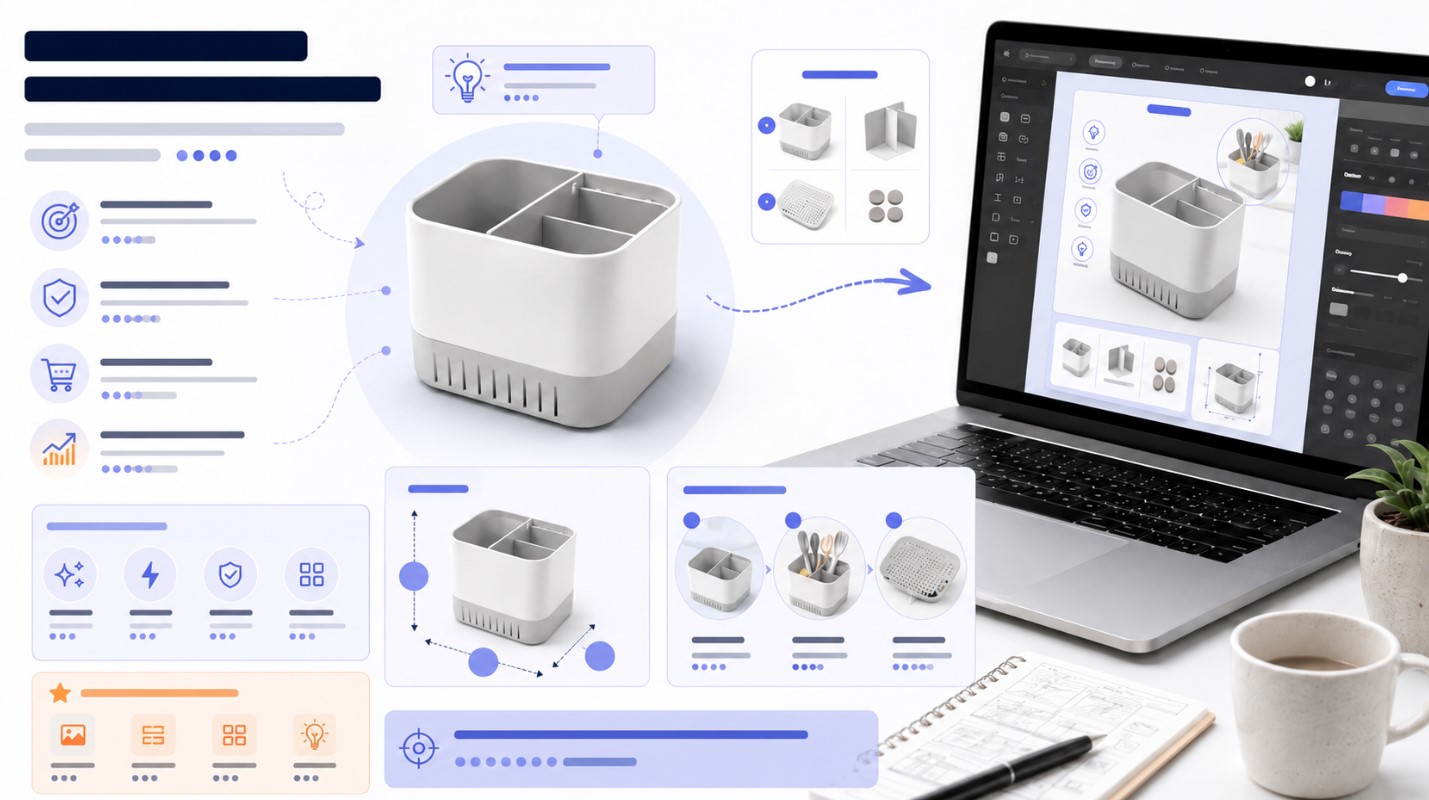
Какие инструменты Figma нужны для создания карточки товара
Для базовой работы не требуется осваивать все возможности Figma. Достаточно нескольких функций, которые отвечают за размещение, выравнивание и повторное использование объектов.
Основной набор
| Функция | Для чего нужна |
|---|---|
| Frame | Создаёт фрейм для карточки товара с заданными границами. |
| Text | Добавляет подписи и позволяет настроить шрифт. |
| Shape | Помогает собирать плашки, линии и простые фигуры. |
| Auto Layout | Поддерживает одинаковые интервалы и порядок объектов. |
| Align | Выравнивает элементы относительно выбранной области. |
Полезный инструмент для повторяющихся деталей - компоненты. Из них можно собрать иконку, подпись или типовой информационный модуль, а затем менять сразу все копии. Плагины пригодятся для удаления заднего плана, подбора символов и ускорения однообразных действий, но использовать их необязательно.
Как организовать рабочую область
В Figma лучше заранее создать отдельные страницы для исходников, черновиков и финальных вариантов. Понятные названия слоёв упрощают поиск, а сетка помогает выдерживать одинаковые поля. Готовый шаблон Figma стоит хранить отдельно, чтобы случайно не изменить исходную версию.
В Figma также удобно сгруппировать связанные детали и заблокировать те слои, которые не должны смещаться.

Как подготовить фото и информацию о товаре
До начала оформления соберите материалы, которые действительно нужны человеку для выбора. Лучше заранее проверить цифры и формулировки, чем исправлять каждый слайд после публикации.
Подготовка фотографии
Фото должно быть резким, хорошо освещённым и показывать предмет без заметных искажений. Удалите лишний фон, но сохраните естественные края и тени. Исходное изображение желательно брать в высоком разрешении: так оно не потеряет качество после масштабирования.
Какие сведения собрать
- назначение и способ использования;
- материал, комплектацию и важные характеристики;
- габариты, вес и другие проверяемые параметры;
- ограничения, уход и условия эксплуатации;
- главное отличие от похожих предложений.
Текст на карточке товара должен быть коротким и конкретным. Один смысл лучше помещать в один информационный блок. Не стоит переносить на слайд полное описание: мелкие строки ухудшают восприятие на смартфоне.
Проверка требований площадки
Перед работой уточните требования маркетплейсов к карточкам: допустимый формат, пропорции, ограничения по содержанию и минимальное разрешение. Размер карточки товара может отличаться в зависимости от площадки и категории, поэтому безопаснее сверяться с актуальной справкой продавца.
У каждого маркетплейса могут быть собственные ограничения. Подготовленные материалы загрузите в Figma и разложите по отдельным папкам или страницам.

Как создать макет карточки товара в Figma
Создание карточки товара начинается с чистого рабочего поля и понятной композиции. В Figma создайте новый кадр, задайте нужные пропорции и разместите направляющие. Размер инфографики для маркетплейсов лучше установить сразу, чтобы позже не перестраивать готовую композицию.
Постройте основу
- Разместите главный объект в центральной или слегка смещённой зоне.
- Оставьте безопасные поля по краям.
- Определите место для основной подписи.
- Разделите информацию на самостоятельные блоки.
- Проверьте баланс свободного пространства.
Для последовательности слайдов удобно использовать шаблон карточки товара. В нём заранее фиксируются поля, положение основных объектов и правила оформления. Такая структура ускоряет работу и помогает избежать заметных различий между соседними изображениями.
Настройте визуальную систему
Цветовая палитра карточки должна включать несколько согласованных оттенков. Один цвет можно использовать для главных акцентов, второй - для вспомогательных деталей, а нейтральный - как фон. Единый стиль делает серию цельной и не отвлекает от продукта.
Работа в Figma становится быстрее, если сразу копировать готовую основу для следующего слайда, а не создавать её заново.

Как оформить первый слайд карточки товара
Первый слайд виден в каталоге, поэтому его задача - быстро объяснить, что продаётся и чем предложение интересно. Здесь особенно важны крупный объект, ясный заголовок и минимум второстепенных деталей.
Что разместить на главном слайде
- крупное изображение продукта;
- короткое название или назначение;
- одно сильное преимущество;
- важный параметр, если без него сложно сделать выбор.
В Figma сначала выстройте иерархию: продукт должен быть заметнее подписей, а основной акцент - заметнее пояснений. Не закрывайте важные части предмета декоративными объектами. Инфографика должна дополнять фотографию, а не конкурировать с ней.
Как проверить композицию
Уменьшите макет до размера миниатюры и оцените его с расстояния. Если смысл теряется, сократите подписи и увеличьте ключевой объект. Читаемость инфографики зависит не только от величины букв, но и от контраста, свободного пространства и количества акцентов.
На маркетплейсе первый экран часто просматривают несколько секунд, поэтому в Figma полезно сравнить две или три версии и выбрать самую ясную.

Как добавить преимущества, характеристики и инфографику
Следующие слайды раскрывают продукт подробнее. Для каждого экрана выбирайте одну задачу: показать выгоды, объяснить параметры, продемонстрировать использование или сравнить варианты.
Как оформить преимущества
Элементы инфографики должны поддерживать смысл подписи. Простая схема, стрелка или небольшой символ помогают быстрее считать информацию, но не заменяют факты. Формулировки лучше строить через конкретную пользу, избегая общих обещаний.
Как показать параметры
| Тип данных | Подходящая подача |
|---|---|
| Габариты | Схема со стрелками и значениями |
| Комплектация | Разложенные предметы с подписями |
| Материалы | Крупный фрагмент поверхности |
| Сценарии использования | Последовательность из двух или трёх шагов |
Инфографика в Figma собирается удобнее, если заранее подготовлены одинаковые блоки для подписей и значков. Не перегружайте один экран: лучше распределить сведения по нескольким слайдам, чем уменьшать надписи до неразборчивого состояния.
В Figma инфографика для каждого маркетплейса может храниться в отдельной версии, если площадки требуют разной компоновки.

Как адаптировать дизайн для Wildberries и Ozon
Один и тот же исходник можно использовать для разных площадок, но перед загрузкой его нужно проверить по правилам каждой системы. Инфографика для Wildberries и инфографика для Ozon могут отличаться пропорциями, ограничениями и отображением в каталоге.
Что проверить перед адаптацией
- допустимые размеры и вес изображения;
- области, которые могут обрезаться в превью;
- правила использования надписей и сравнений;
- ограничения для отдельных категорий;
- порядок дополнительных слайдов.
Дизайн карточки для Wildberries лучше проверять на небольшом экране, поскольку пользователь часто видит уменьшенную миниатюру. Дизайн карточки для Ozon также должен сохранять понятную иерархию при масштабировании. В Figma удобно сделать две копии исходного кадра и адаптировать каждую отдельно.
Как избежать двойной работы
Храните общие детали как связанные компоненты, а размеры площадок - в отдельных версиях. Так изменение подписи или графического акцента можно внести быстрее, не пересобирая всю инфографику для маркетплейсов.
Перед публикацией на каждом маркетплейсе проверьте превью отдельно. Инфографика для увеличения продаж должна оставаться понятной даже после автоматического уменьшения.

Как экспортировать и проверить готовую карточку товара
Когда макет завершён, проверьте каждую область при увеличении и в масштабе каталожной миниатюры. После этого можно выполнять экспорт из Figma.
Настройки выгрузки
- Выберите нужный кадр.
- Откройте панель Export.
- Укажите экспорт в PNG.
- Проверьте итоговые пиксели и масштаб.
- Сохраните файл с понятным названием.
PNG подходит для материалов, где важны чёткие подписи и графика. Если площадка допускает другой формат, сравните итоговый вес и визуальное качество. Не увеличивайте маленький исходник искусственно: это не добавит деталей и может сделать края размытыми.
Финальная проверка
- нет ли опечаток и неподтверждённых обещаний;
- видны ли ключевые сведения на смартфоне;
- не обрезаются ли подписи и важные части объекта;
- соблюдены ли правила выбранной площадки;
- совпадает ли оформление всей серии.
После выгрузки откройте результат отдельно от Figma и проверьте его ещё раз. Так легче заметить технические ошибки, которые могли быть незаметны в редакторе.
В Figma сохраните финальную версию отдельно. Инфографика для публикации на маркетплейсе должна совпадать с проверенным вариантом без случайных правок.

Заключение
Создание карточки в Figma лучше строить как последовательный процесс: сначала определить задачу, затем собрать материалы, продумать композицию и только после этого переходить к оформлению. Удачный шаблон помогает сохранить единый порядок работы, а правильно выбранный размер предотвращает обрезку важных деталей. Каждый элемент должен выполнять понятную функцию и помогать человеку быстрее оценить предложение.
Что важно проверить перед публикацией
- Соответствует ли шаблон задаче конкретного товара и площадки.
- Подходит ли размер под технические требования сервиса.
- Не закрывает ли элемент фотографию или значимую часть продукта.
- Хорошо ли читается шрифт на небольшом экране.
- Достаточен ли контраст между подписями и фоном.
- Не выглядит ли иконка случайной или непонятной.
Готовый шаблон не должен превращаться в жёсткую заготовку, которую используют без изменений. Для каждой позиции стоит уточнять размер изображения, объём текста и порядок смысловых акцентов. Даже небольшой элемент может влиять на восприятие, поэтому цвет, расположение и масштаб нужно оценивать в общей композиции. Единый стиль помогает связать серию слайдов, но бренд не должен заслонять сам продукт.
Практический порядок финальной проверки
| Этап | Что проверить |
|---|---|
| Композиция | Каждый элемент расположен логично, а размер главного объекта позволяет сразу понять, что предлагается. |
| Содержание | Контент краткий, фактический и полезный; покупатель получает ответы на основные вопросы без перегрузки. |
| Техника | Выбран подходящий формат, сохранено качество, а экспорт выполнен без размытия и лишних полей. |
| Результат | Файл имеет понятное название, открывается корректно и готов к загрузке. |
Если карточки создаются регулярно, со временем формируется библиотека повторяемых решений. В неё можно включить шаблон для первого слайда, шаблон для характеристик и шаблон для преимуществ. При этом каждый элемент следует адаптировать, а не копировать механически. Плагин может ускорить работу, а настройка помогает сохранить единые параметры, но они не заменяют продуманную структуру и визуальную логику.
Перед загрузкой проверьте мобильный просмотр: не теряется ли важная графика после уменьшения. Платформа может по-своему обрезать превью, поэтому итоговый размер лучше тестировать заранее. Полезно также сравнить несколько вариантов: иногда простая иллюстрация работает лучше, чем сложная презентация, а лаконичный логотип уместнее крупной фирменной плашки.
Готовая картинка должна одинаково уверенно выглядеть в каталоге и на странице продукта.
Хороший шаблон экономит время, но результат зависит от решений, которые принимает дизайнер. Когда размер выбран правильно, каждый элемент читается легко, а доступ к ключевой информации остаётся быстрым. Такой подход помогает превратить оформление в понятный стандарт работы, а не в набор случайных украшений.